
So sparen Sie in GTA 5 & GTA online
Autor : Layla
Feb 10,2025
Grand Theft Auto 5 & Online: Ein umfassender Leitfaden zum Speichern Ihres Fortschritts
Grand Theft Auto 5 (GTA 5) und GTA Online verwenden Autosave -Funktionen, um Ihren Gameplay -Fortschritt regelmäßig aufzuzeichnen. Der genaue Zeitpunkt dieser Autosaves ist jedoch nicht immer klar. Um potenziellen Datenverlust zu verhindern, beschreibt dieses Handbuch manuelle Speichermethoden für den GTA 5 -Story -Modus und -techniken, um Autosaves in GTA online auszulösen. Ein rotierender orangefarbener Kreis in der unteren rechten Ecke Ihres Bildschirms bestätigt einen erfolgreichen Speichern.
GTA 5 Story -Modus: Speichern Sie Ihr Spiel
Methode 1: Verwendung von SafeHouses
Handbuch spart im Story -Modus von GTA 5 werden durch Schlafen in einem Bett in einem Ihrer Safe -Häuser (mit einem Ikone des Weißen Hauses auf der Karte gekennzeichnet).
- Geben Sie ein Safouse ein.
- Gehen Sie an das Bett Ihres Charakters.
- Drücken Sie die folgende Taste/Taste, um den Schlaf zu initiieren und auf das Menü speichern zuzugreifen:
- Tastatur: E
- Controller: Richtig auf dem D-Pad
Methode 2: Verwendung des Mobiltelefons
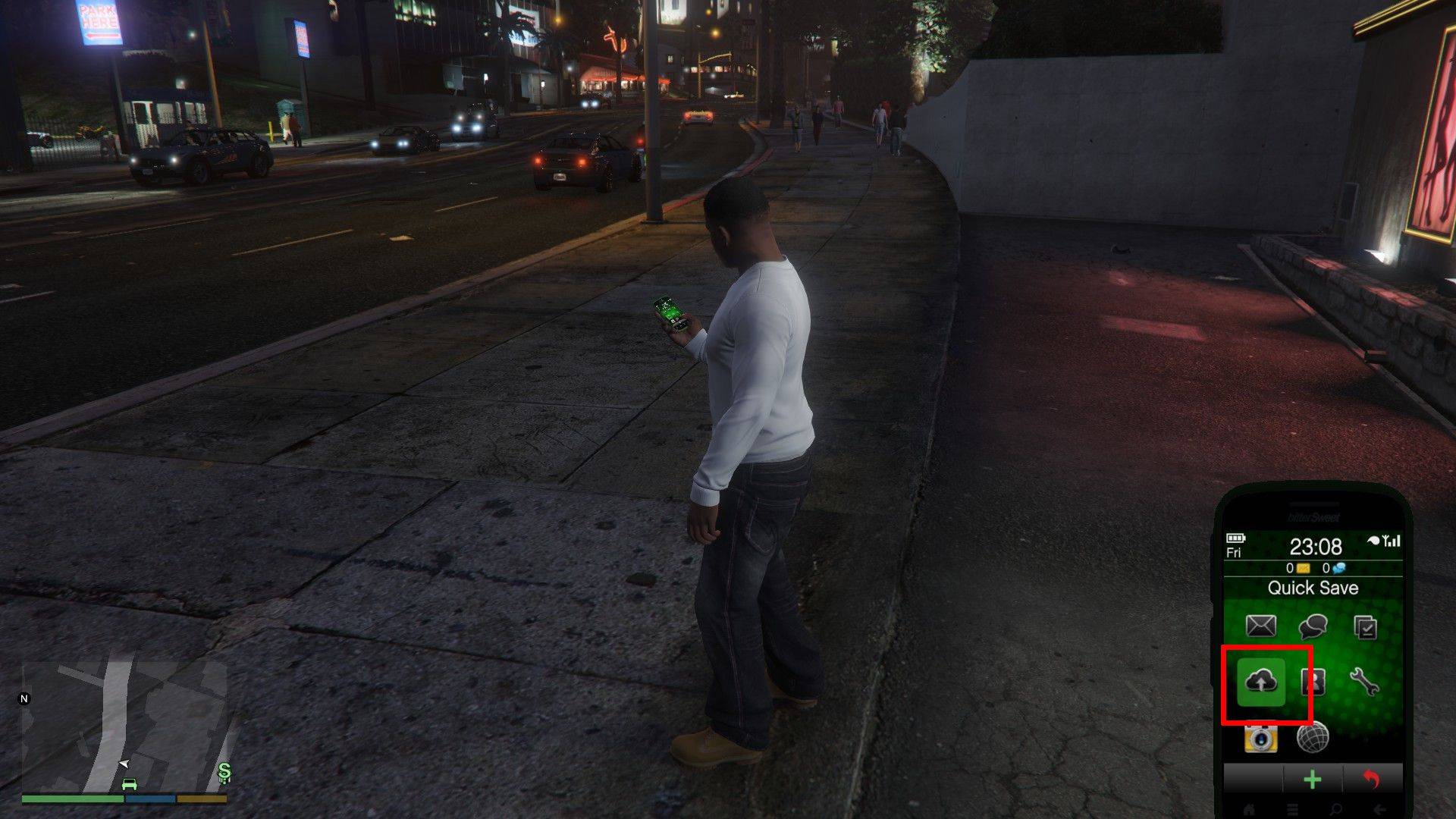
Verwenden Sie für ein schnelleres Speichern Ihr Handy im Spiel:
- Öffnen Sie Ihr Handy (Tastatur: Up-Pfeil; Controller: Up on the D-Pad).
- Wählen Sie das Cloud -Symbol aus, um das Menü speichern. .
- Bestätigen Sie den Speichern.
GTA Online: Erzwingen Sie Autosaves
Im Gegensatz zum Story -Modus von GTA 5 fehlt GTA Online ein dediziertes Manual Save -Menü. Diese Methoden erzwingen jedoch Autosaves:
Methode 1: Outfit/Zubehör ändert sich
Ändern Ihres Outfits oder sogar eines einzelnen Zubehörs löst eine Autosave aus. Wiederholen Sie, bis der orangefarbene Kreis erscheint.
- Öffnen Sie das Interaktionsmenü (Tastatur: M; Controller: Touchpad).
- Wählen Sie "Aussehen".
- Wählen Sie "Zubehör" und tauschen Sie einen Artikel aus oder ändern Sie Ihr "Outfit".
- Beenden Sie das Interaktionsmenü.
Methode 2: Zugriff auf das Menü Swap -Zeichen
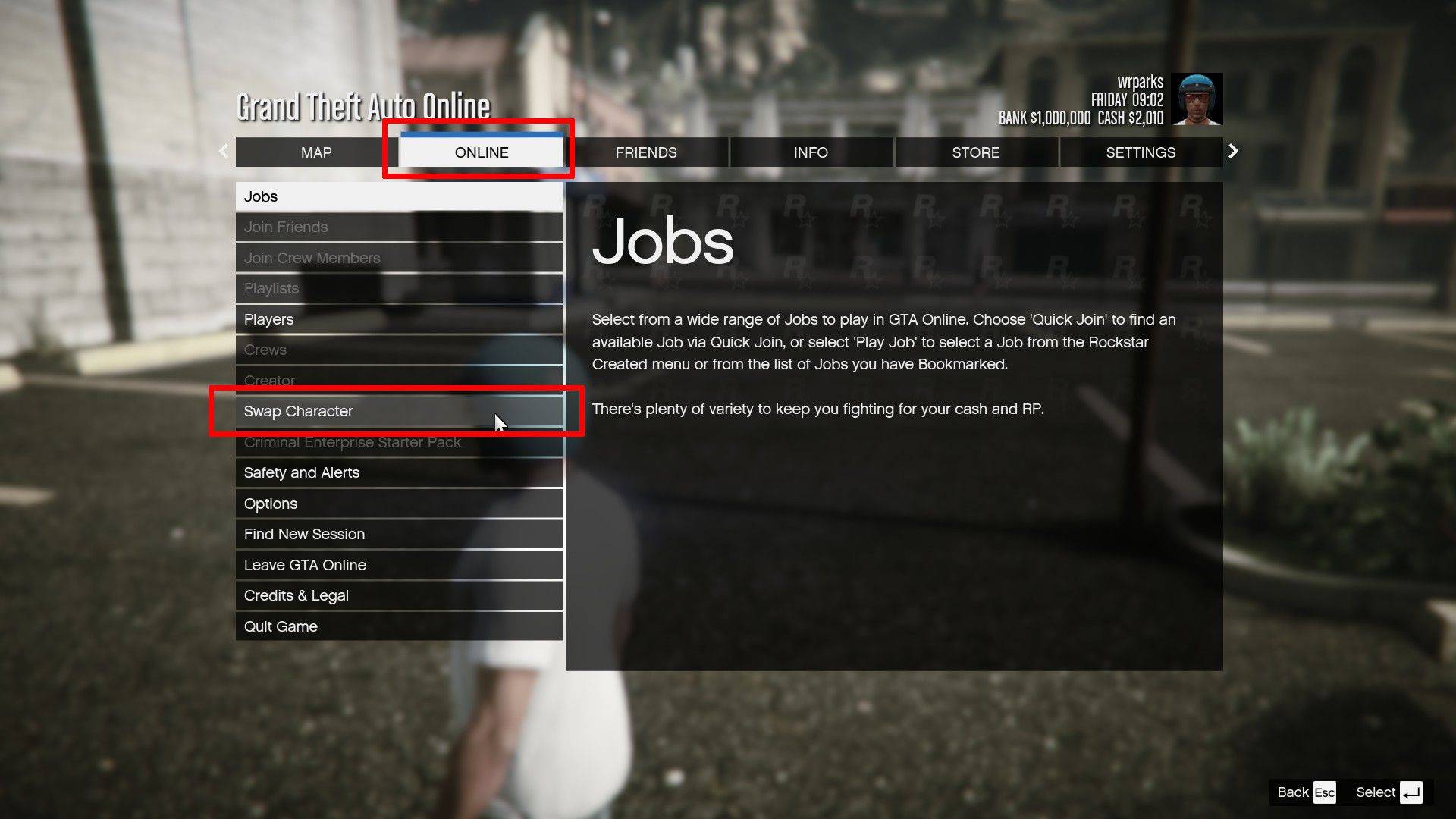
Das Navigieren zum Swap -Zeichenmenü (auch ohne Zeichenschalter) zwingt auch eine Autosave.
- Öffnen Sie das Pausemenü (Tastatur: ESC; Controller: Start).
- Gehen Sie zur Registerkarte "Online".
- Wählen Sie "Swap -Zeichen".
Neueste Artikel
-
 Bleach: Brave Souls feiert ein historisches Jahrzehnt mit einer großartigen 10-Jahre-Feier. KLab hat in Japan einen neuen Fernsehspot veröffentlicht, um diesen Meilenstein zu ehren, und gleichzeitig eine besondere 10. Geburtstags-TV-Spot-WiederveröffAutor : Nathan Mar 28,2026
 -
Absolutely — Lego Batman: Legacy of the Dark Knight is shaping up to be one of the most ambitious entries in the long-running Lego video game franchise. Here’s a breakdown of what makes this announcement so significant, and what fans can realisticallAutor : Ava Mar 25,2026
Neueste Spiele
-
 Increase your IQHerunterladen
 -
 Sakura MMO 2 ModHerunterladen
 -
 Luck CaseHerunterladen
 -
 Mädelsabend - PartyspieleHerunterladen
 -
 Freaky Stan ModHerunterladen
 -
 Fast-LibsHerunterladen
 -
 Airport Clash 3D - Minigun ShoHerunterladen
 -
 A RecreativaHerunterladen
 -
 com.crikey.dreamcarnival ModHerunterladen
 -
 تحدي ام حقيقةHerunterladen
Trendspiele





Top-Nachrichten


- Classic wow vs. Turtle Wow: 6 Schlüsselunterschiede
- Ultimativer Leitfaden zur Shinigami -Fortschritt in der hohlen Ära
- Mastering von Zweihandwaffen in Elden Ring: Ein Leitfaden
- Roblox Simulator -Codes: Exklusive Belohnungen freischalten!
- Wuthering Waves: Entdecken Sie die Geheimnisse der Palette von Whisperwind Haven
- Top 25 Palworld -Mods, um Ihr Spiel zu verbessern