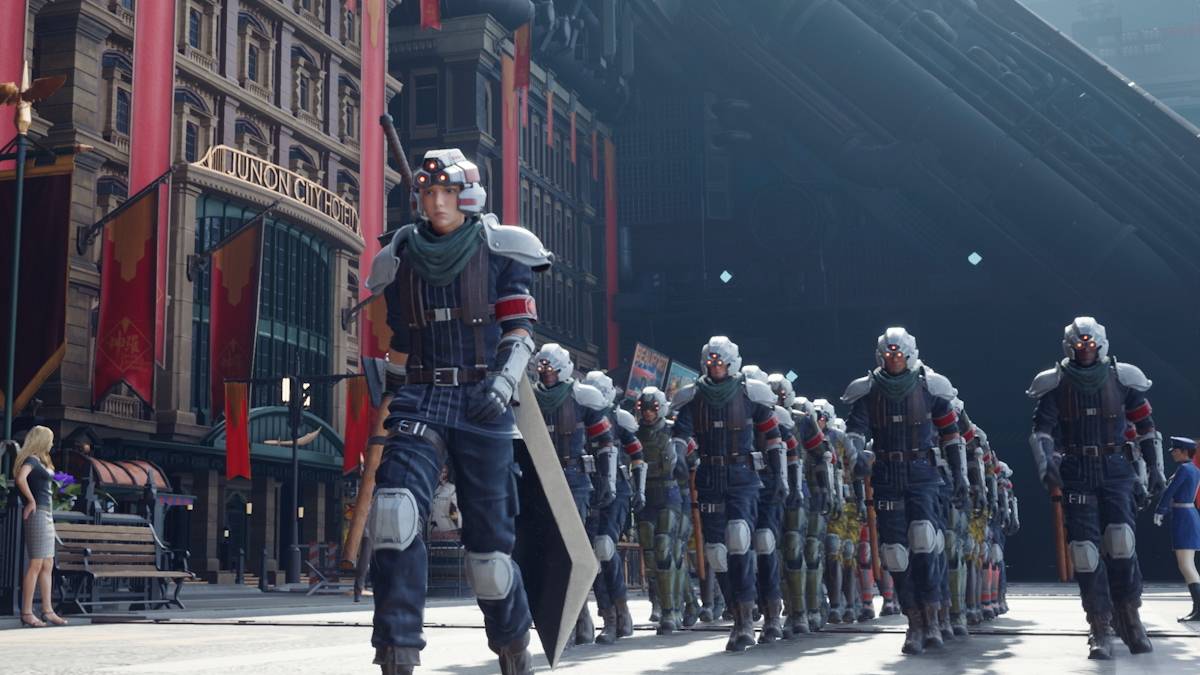
残念ながら、最適化の悪さの呪いは、ファイナルファンタジーVIIの再生 *に襲われました。 PCのリリースに続いて、多くのプレイヤーがイライラするst音を経験しています。幸いなことに、いくつかのソリューションがこの問題を軽減するのに役立ちます。
目次
- ファイナルファンタジーVII Rebirth PC Stuttering Solutions
- グラフィックス設定を下回る
- GPUドライバーを更新します
- modを使用します
- NVIDIA設定を変更します
ファイナルファンタジーVII Rebirth PC Stuttering Solutions
グラフィックス設定を下回る
ファイナルファンタジーVIIの再生はグラフィカルに要求が厳しいです。 PCが最小仕様のみを満たしている場合、グラフィック設定を慎重に調整することが重要です。ゲーム内メニューにアクセスし、グラフィックオプションを選択し、最低設定から始めます。それらを徐々に増やし、パフォーマンスを監視して、視覚と滑らかさの最適なバランスを見つけます。よりスムーズなゲームプレイのVRR(可変リフレッシュレート)を有効にすることを検討してください。ただし、一部のユーザーにマイナーな視覚アーティファクトを導入する可能性があることに注意してください。
GPUドライバーを更新します
時代遅れのGPUドライバーは、パフォーマンスの問題の一般的な犯人です。最新のドライバーがインストールされていることを確認してください。 NVIDIAユーザーは、GeForceの経験を開き、ドライバータブの下で更新を確認する必要があります。 AMDユーザーは、AMDアドレナリンエディションを使用して、最新のドライバーをチェックしてインストールできます。
modを使用します
コミュニティが作成したいくつかのMODは、パフォーマンスを向上させることができます。 2つの注目すべきオプションは、ファンタジーオプティマイザーと究極のエンジンの調整です。これらのmodは通常、特定のゲームディレクトリにファイルを配置する必要があります。 Nexus ModsのVortexのようなMODマネージャーを使用することを検討して、簡単にインストールしてください。究極のエンジンの調整には、多くの場合、FFVIIHOOKが必要であることに注意してください。
NVIDIA設定を変更します
NVIDIAユーザーの場合、特定の設定を調整することが役立ちます。 nvidiaコントロールパネルでv-syncとg-syncを有効にしますが、ゲーム自体内でv-syncを無効にします。低レイテンシモードの設定を試して、「オン」と「ウルトラ」の両方を試して、どちらがより良いパフォーマンスを発揮するかを確認します。
これらの手順は、 *ファイナルファンタジーVIIの再生 *のst音の解決に役立つはずです。
*ファイナルファンタジーVIIの再生は、PlayStationとPCで利用できます。*
-
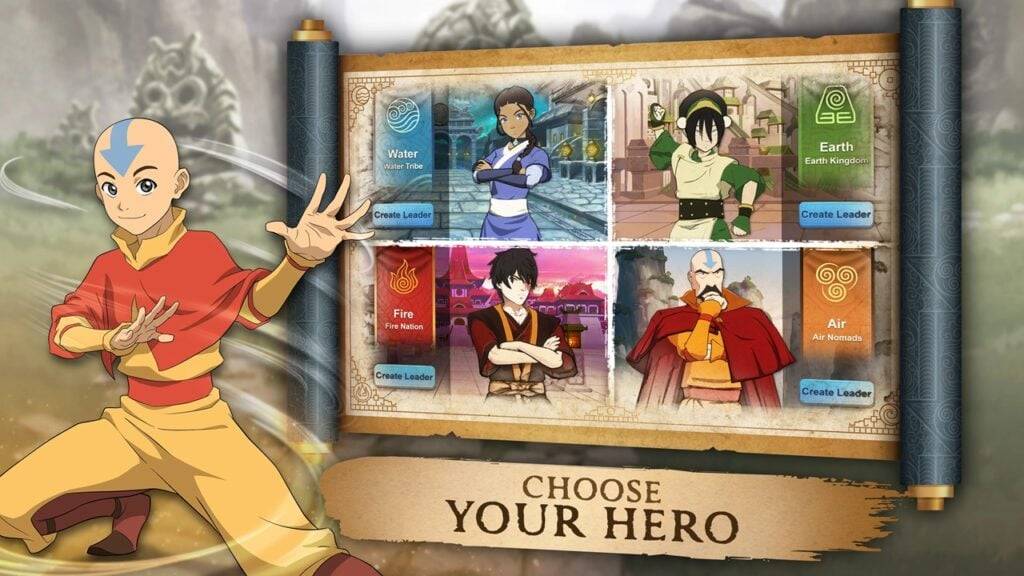 Avatar Legends: Realms Collide has officially launched on Android, bringing the rich world of Avatar: The Last Airbender to life in a brand-new 4X strategy experience. Developed by AN Games and published by Tilting Point, this mobile title blends dee著者 : Scarlett Mar 14,2026
 -
 Absolutely! Here's a polished and engaging version of your blog post, optimized for clarity, tone, and reader appeal—perfect for a gaming website or social media platform:🔥 ATHENA: Blood Twins – The Ultimate Hero Tier List (2025 Meta) 🔥Master the Fro著者 : Ava Mar 13,2026