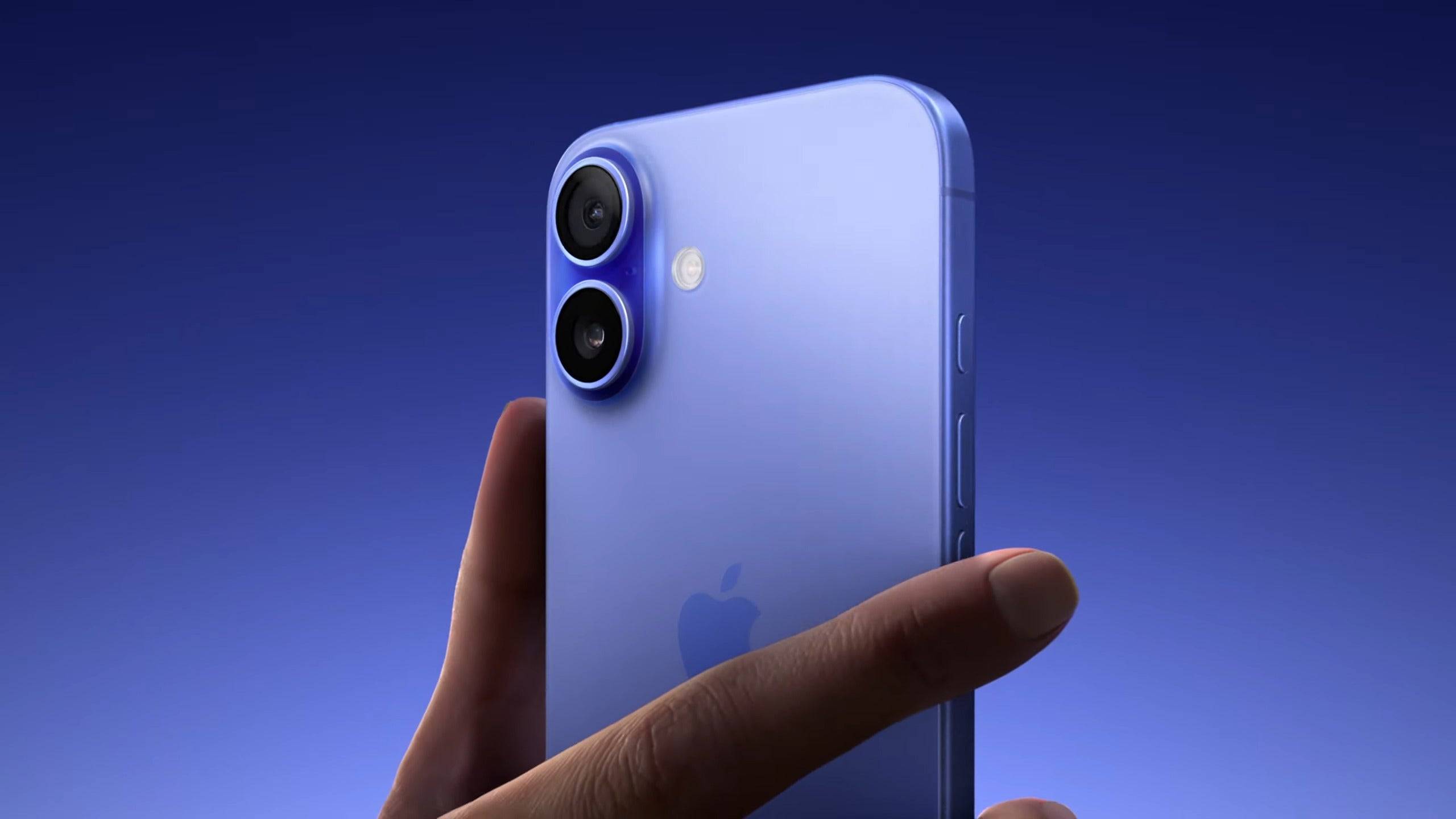
Sony Dualsense는 혁신적인 기능, 편안한 그립 및 인체 공학적 디자인 덕분에 최고의 PS5 컨트롤러 로 두드러지며 PlayStation 5 에서 게임 경험을 향상시킵니다. Dualshock 4의 경우와 마찬가지로 최상의 게임 PC 에 연결하는 것이 어려웠지만 Dualsense는 PC 호환성이 훨씬 향상되어 최고의 PC 컨트롤러 중에서 최고 경쟁자가됩니다. 다음은 DualSense를 PC에 원활하게 연결하는 방법입니다.
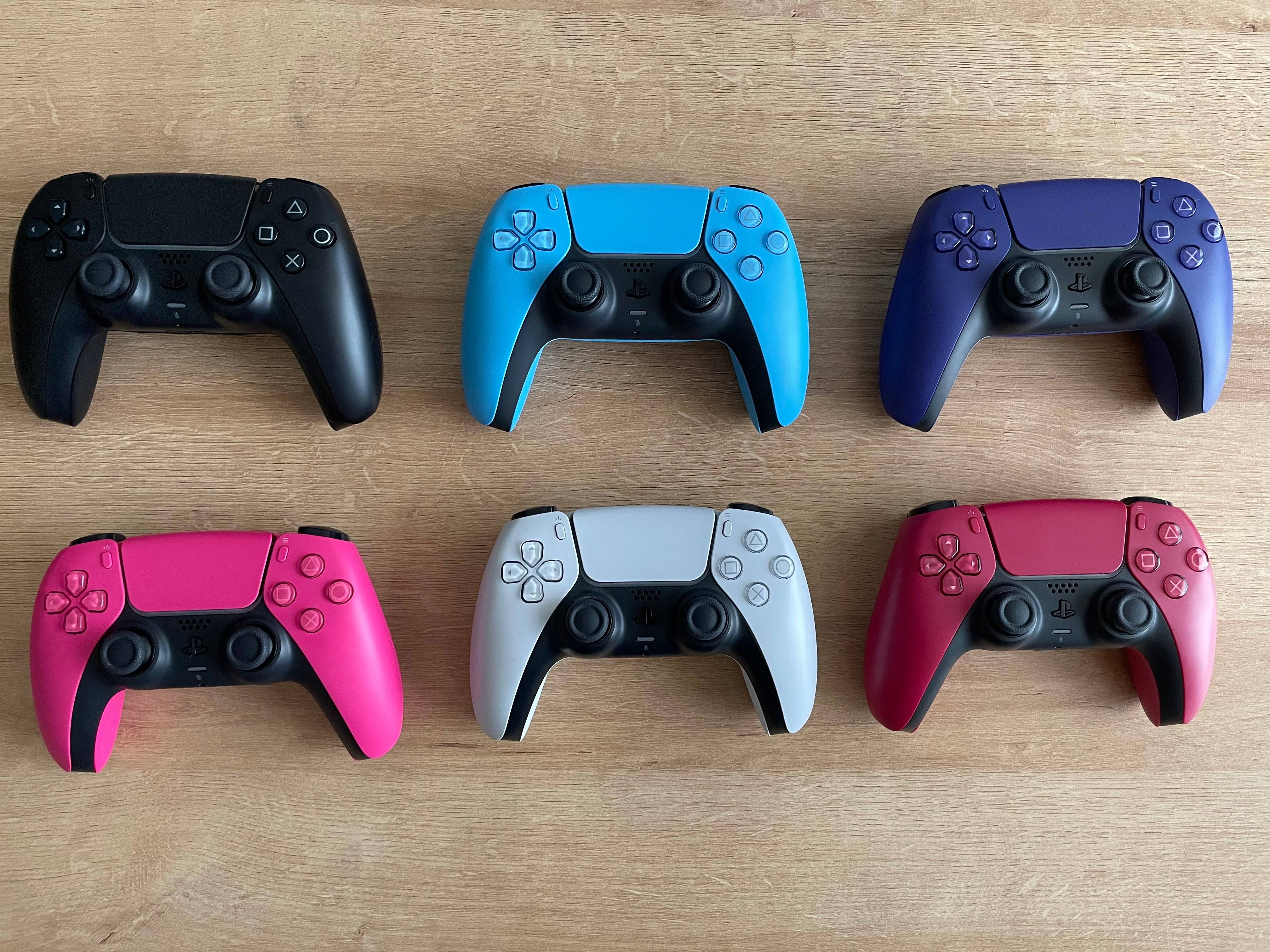
PS5 컨트롤러를 PC와 페어링하는 데 필요한 항목 :
- 데이터 준비가 된 USB-C 케이블
- PC 용 Bluetooth 어댑터
컨트롤러에는 별도로 구매할 때 USB 케이블이 포함되어 있지 않으며 모든 PC에 Bluetooth가 장착되어 있지 않기 때문에 DualSense를 PC에 연결하면 처음에는 어려운 것처럼 보일 수 있습니다. DualSense와 PC와 성공적으로 페어링하려면 데이터 전송을 지원하는 USB-C 케이블이 필요합니다. PC에 USB-C 포트 또는 기존 USB 포트 용 USB-C-To-A 케이블이있는 경우 USB-C-To-C 케이블 일 수 있습니다.
내장 된 Bluetooth가없는 PC의 경우이 기능을 추가하는 것이 간단합니다. 이 시장은 PCIE 슬롯에 맞는 것부터 간단한 USB 플러그 앤 플레이 옵션에 이르기까지 다양한 블루투스 어댑터를 제공합니다.
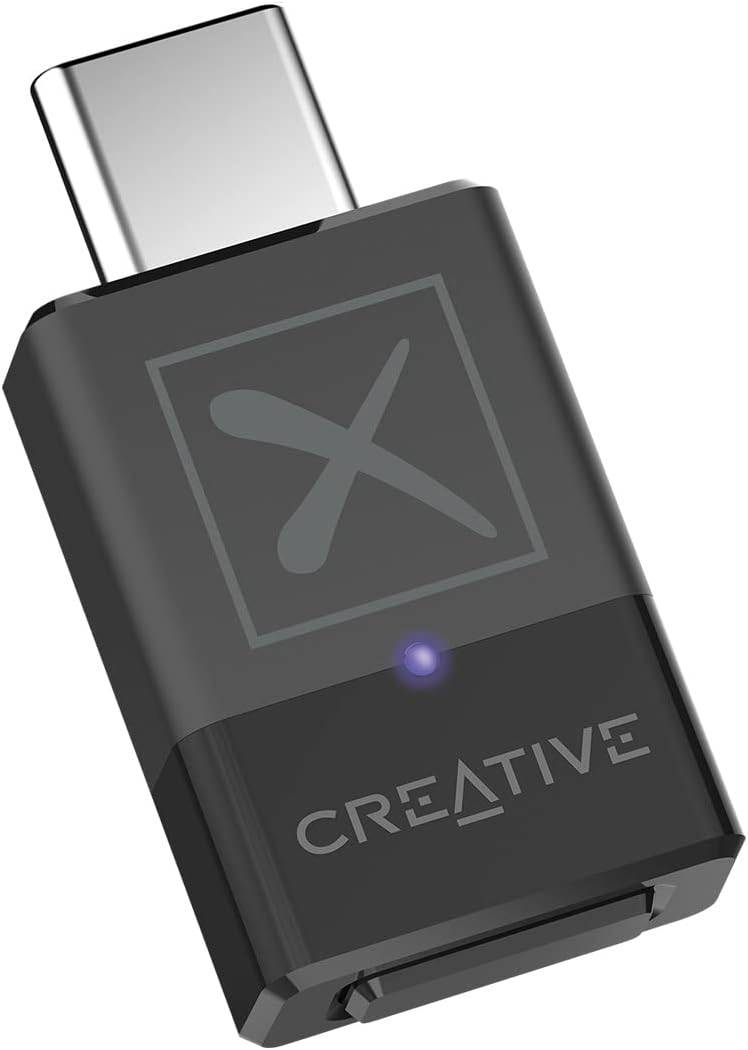
우리의 최고 선택
창의적인 BT-W5 Bluetooth 송신기
USB를 통해 PS5 컨트롤러를 PC에 페어링하는 방법 :
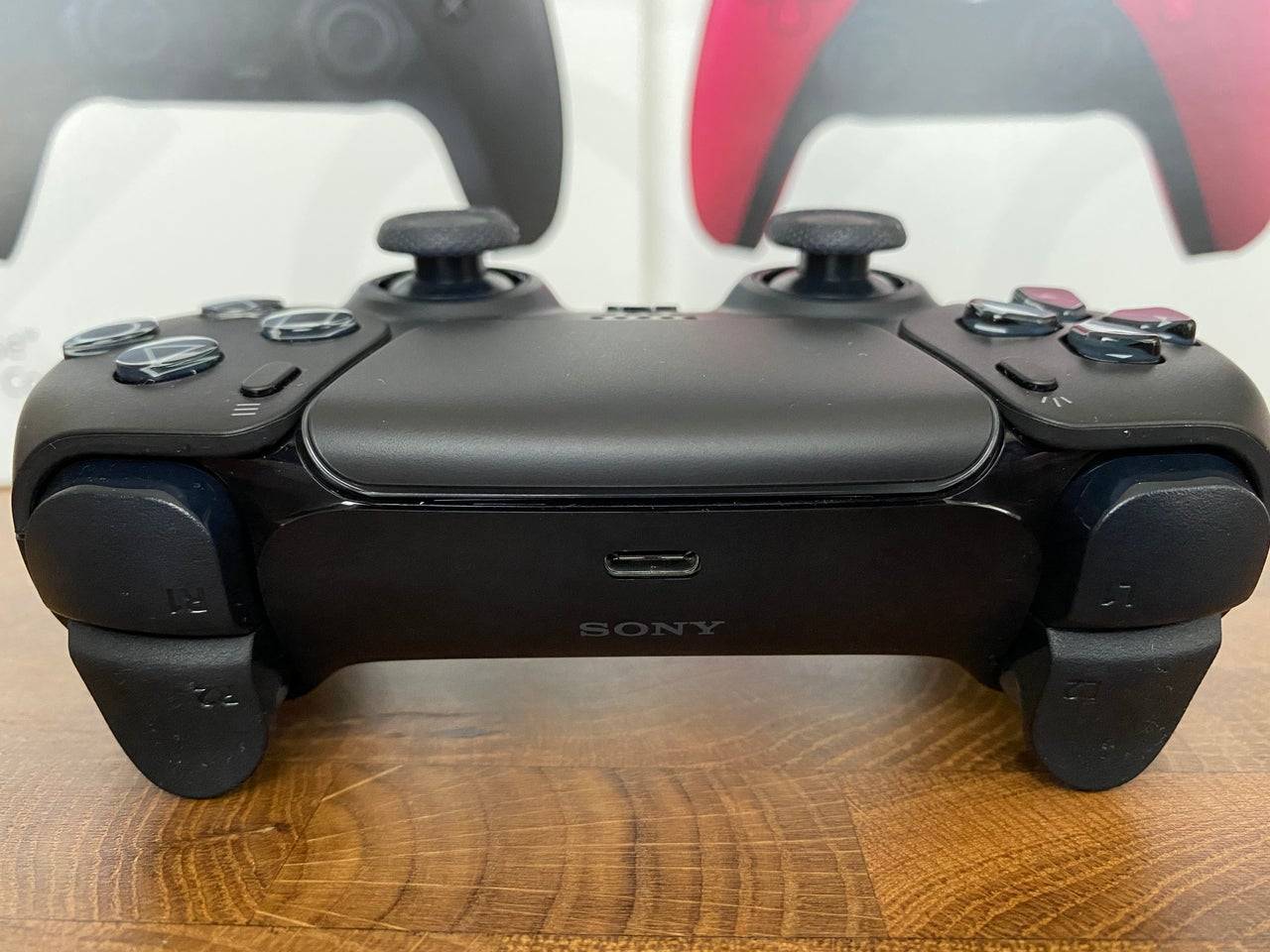
- 선택한 USB 케이블을 PC의 열린 포트에 연결하십시오.
- 케이블의 다른 쪽 끝을 DualSense 컨트롤러의 USB-C 포트에 연결하십시오.
- Windows PC가 DualSense 컨트롤러를 게임 패드로 인식 할 때까지 기다리십시오.
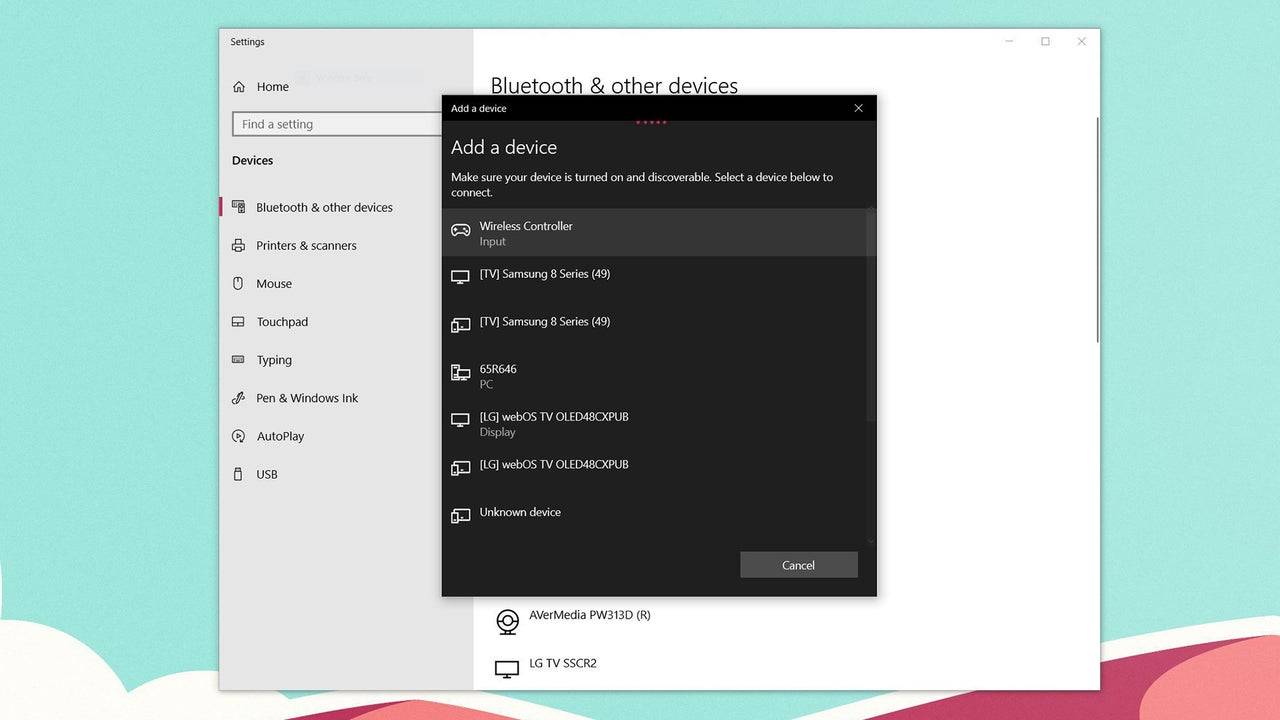
Bluetooth를 통해 PS5 DualSense 컨트롤러를 PC에 페어링하는 방법 :
- Wind
- Bluetooth 또는 기타 장치 추가를 클릭하십시오.
- 팝업 창에서 Bluetooth를 선택하십시오.
- DualSense 컨트롤러 (연결이 끊어지고 전원이 켜져 있는지 확인)에서 PS 버튼을 누르고 누른 버튼을 누르고 터치 패드 아래의 조명 막대가 깜박이기 시작할 때까지 동시에 생성 버튼 (D-PAD 옆에 위치)을 누릅니다.
- PC에서 사용 가능한 Bluetooth 장치 목록에서 DualSense 컨트롤러를 선택하십시오.
최신 기사
-
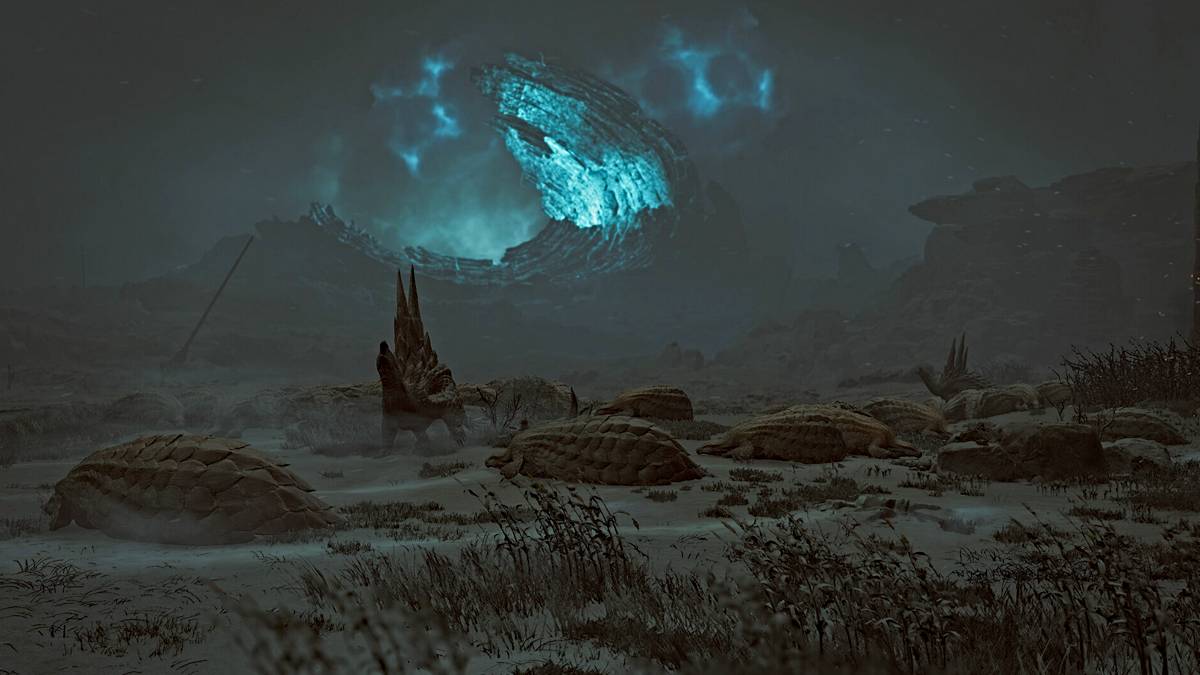 몬스터 헌터 와일즈는 주로 강력한 생물을 사냥하는 데 집중하지만, 하나의 업적은 가장 작은 생물을 발견하는 데 초점을 맞추고 있습니다. 이 가이드에서는 희귀한 모래 생물이 서식하는 곳을 찾아 '성운을 잡았다!' 트로피/업적을 획득하는 방법을 설명합니다.몬스터 헌터 와일즈에서 '성운을 잡았다!' 트로피 얻기스크린샷 제공: 더 에스케이퍼 ‘성운을 잡았다!’ 트로피는 간단한 목표를 가졌음에도 불구하고 예상치 못한 난이도를 지닌 특이한 업적입니다. 많작가 : Aaron Apr 27,2026
 -
 Wreckfest은 '구매 전 시도' 디모 버전을 소개합니다.30분의 시간 제한이 있는 완전한 게임을 경험하세요.모바일 기기에서 바로 데미올리션 더비 혼란을 즐기세요."천천히 자동차 충돌을 보는 것처럼"이라는 속담은 슬픔뿐만 아니라 이상한 감탄을 표현합니다. 아마도 단순히 사람들이 차량이 파괴되는 것을 보는 것을 좋아하기 때문일 것입니다. 어떻게 설명할 수 있을까요? 인기 있는 더비 시뮬레이터인 Wreckfest의 지속적인 인기를 말입니다?지금작가 : Violet Apr 22,2026










인기 게임







주요 뉴스