
Animal Crossing: Pocket Camp Completo - Onde Farmar Lanches
Dominando a tradução da Web do Google Chrome: um guia abrangente
Este guia fornece um passo a passo sobre como traduzir páginas da web com eficiência usando o Google Chrome, abrangendo tradução de página inteira, tradução de texto selecionado e configurações de tradução personalizadas. Siga estas instruções para navegar facilmente em sites multilíngues.
Etapa 1: Acessando o menu Configurações
Localize e clique no ícone do menu do Chrome (geralmente três pontos verticais ou três linhas horizontais) no canto superior direito da janela do navegador.

Etapa 2: Navegando até Configurações
No menu suspenso, selecione a opção "Configurações". Isso abrirá a página de configurações do Chrome.

Etapa 3: Localizando as configurações de tradução
No topo da página de configurações, você encontrará uma barra de pesquisa. Digite "Traduzir" ou "Idioma" para encontrar rapidamente as configurações relevantes.

Etapa 4: Acessando as configurações de idioma
Depois de localizar as configurações de tradução, clique na opção "Idiomas" ou "Tradução".
Etapa 5: Gerenciando Idiomas
Nas configurações de idioma, você verá uma lista de idiomas suportados. Use o menu suspenso para adicionar, remover ou reorganizar idiomas conforme necessário.

Etapa 6: ativar a tradução automática
É fundamental que a opção "Oferecer tradução de páginas que não estejam no idioma que você lê" esteja ativada. Isso fará com que o Chrome ofereça tradução automaticamente para páginas em idiomas diferentes do seu idioma padrão.
Ao seguir estas etapas, você pode aproveitar os poderosos recursos de tradução do Google Chrome para uma experiência de navegação multilíngue mais tranquila e eficiente.
-
 O grupo East Side Games está unindo dois universos radicalmente diferentes num crossover empolgante. Trailer Park Boys: Greasy Money une forças com All Elite Wrestling: Rise to The Top. Este evento especial começa em 27 de março às 14h PT, trazendo lAutor : Sarah Mar 17,2026
 -
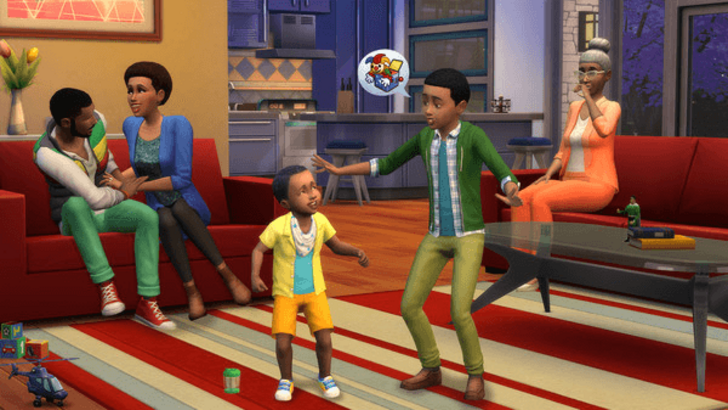 Após anos de especulação sobre The Sims 5, a EA está traçando um novo rumo ousado para a franquia. Em vez de sequências numeradas tradicionais, a empresa planeja expandir "The Sims Universe" com atualizações contínuas em múltiplos títulos.EA PlanejaAutor : Samuel Mar 16,2026
-
 Airport Clash 3D - Minigun ShoDownload
 -
 A RecreativaDownload
 -
 com.crikey.dreamcarnival ModDownload
 -
 تحدي ام حقيقةDownload
 -
 Madden NFL 25 CompanionDownload
 -
 Survivor Z: Zombie SurvivalDownload
 -
 Dinosaur Hunting: Trex HunterDownload
 -
 Z書庫Download
 -
 Word Game. Crossword Search PuDownload
 -
 Buckshot Roulette: PvP DuelDownload










- Clássico uau vs. tartaruga uau: 6 diferenças principais
- Guia final para a progressão de shinigami na era oca
- Roblox Códigos de simulador: desbloqueie recompensas exclusivas!
- Dominar as armas de duas mãos em Elden Ring: um guia
- Wuthering Waves: descubra os segredos da paleta de Whisperwind Haven
- Os 25 principais mods do Palworld para aprimorar seu jogo