
Pronto ou não: como limpar os mods sem perder todo o progresso
Removendo mods de prontos ou não: um guia abrangente
A Comunidade de Modding da Ready or Not oferece aprimoramentos interessantes, mas os mods também podem introduzir instabilidade e impedir o multiplayer com jogadores não modificados. Este guia detalha como remover completamente todos os mods.
Excluindo prontos ou não mods: Instruções passo a passo
Independentemente do seu método de instalação de mod (Nexus Mod Manager, Mod.io, etc.), siga estas etapas:
- Descrenda a inscrição: Inicie pronto ou não. No menu Mod no jogo, cancelar a inscrição de todos os mods ativos. Isso impede o downloads após a exclusão. Feche o jogo.
- Exclusão de arquivo de vapor: Abra o vapor, clique com o botão direito do mouse pronto ou não na sua biblioteca, selecione Propriedades, depois instalou arquivos e, finalmente, navegue. Isso abre o diretório do jogo.
- Exclua todos os arquivos na pasta Paks. Em seguida, exclua a própria pasta Paks.
- Limpeza LocalAppData: Pressione Windows+R, digite
%LocalAppData%e pressione Enter. Localize a pasta pronta ou não e navegue para pronta ou não salvo> paks. Exclua a pasta Paks aqui também. - Verifique os arquivos do jogo: Clique com o botão direito do mouse pronto ou não no Steam, vá para propriedades> Arquivos instalados> Verifique a integridade dos arquivos de jogo. Isso garante que nenhum arquivo corrompido permaneça.
- Reinstalação opcional: Para uma lousa completamente limpa (recomendada se você não estiver planejando usar mods novamente), considere reinstalar pronto ou não.
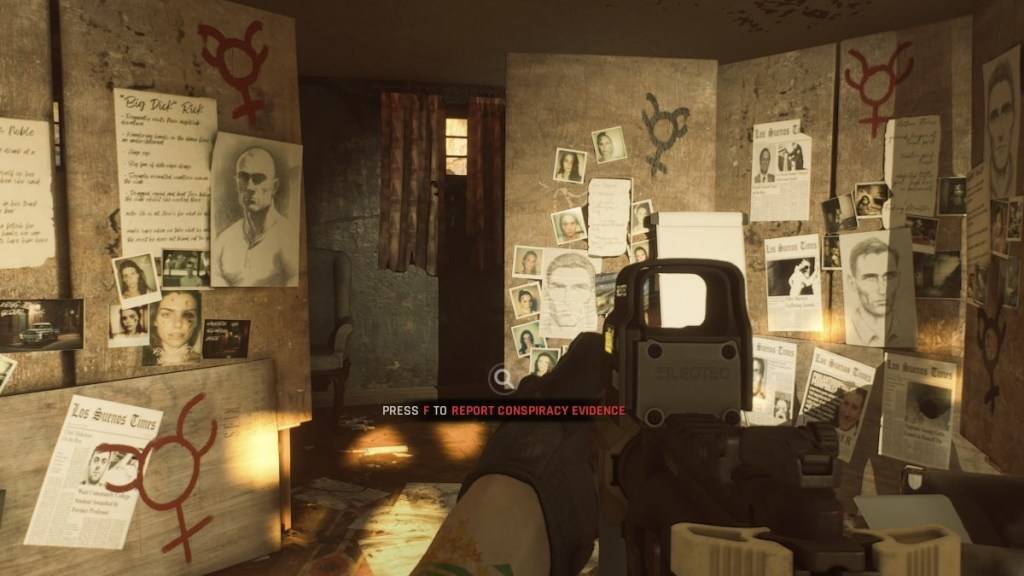
Por que excluir mods?
Enquanto os mods adicionam conteúdo e recursos, eles também podem introduzir erros, bugs e falhas. Uma remoção limpa de moda geralmente resolve esses problemas. Além disso, os mods impedem o multiplayer com amigos que não instalaram os mesmos mods. A remoção de mods garante compatibilidade e jogo online suave.
Pronto ou não está disponível agora no PC.
-
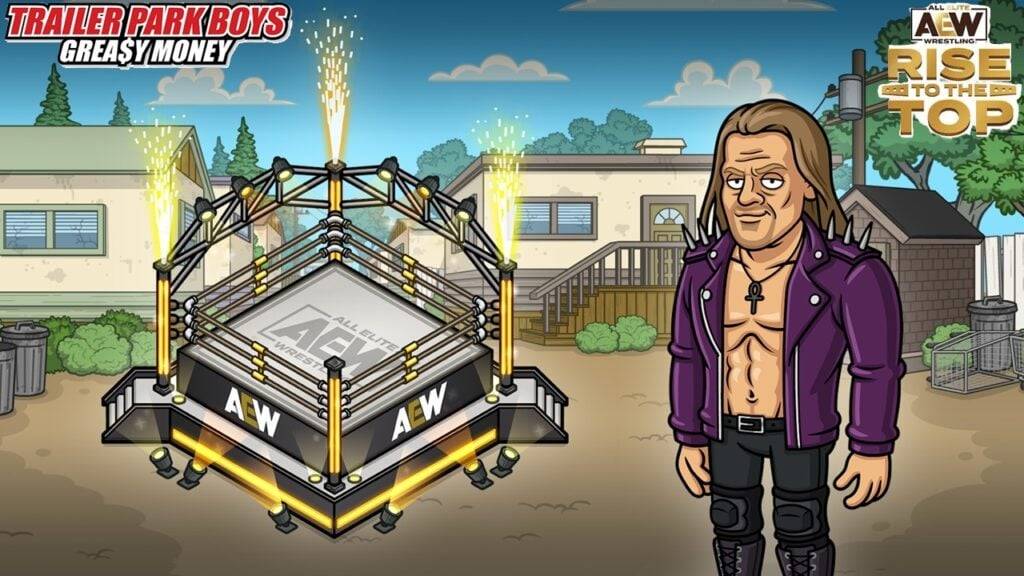 O grupo East Side Games está unindo dois universos radicalmente diferentes num crossover empolgante. Trailer Park Boys: Greasy Money une forças com All Elite Wrestling: Rise to The Top. Este evento especial começa em 27 de março às 14h PT, trazendo lAutor : Sarah Mar 17,2026
 -
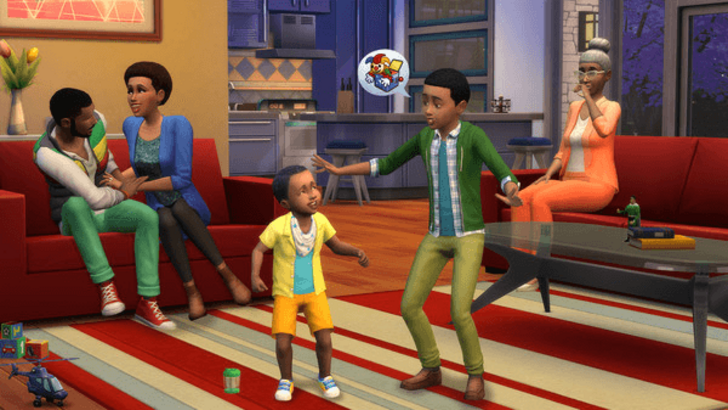 Após anos de especulação sobre The Sims 5, a EA está traçando um novo rumo ousado para a franquia. Em vez de sequências numeradas tradicionais, a empresa planeja expandir "The Sims Universe" com atualizações contínuas em múltiplos títulos.EA PlanejaAutor : Samuel Mar 16,2026








- Clássico uau vs. tartaruga uau: 6 diferenças principais
- Guia final para a progressão de shinigami na era oca
- Roblox Códigos de simulador: desbloqueie recompensas exclusivas!
- Dominar as armas de duas mãos em Elden Ring: um guia
- Wuthering Waves: descubra os segredos da paleta de Whisperwind Haven
- Os 25 principais mods do Palworld para aprimorar seu jogo