
Aritmética simples no Minecraft: dividindo a tela em partes
Experimente a diversão nostálgica dos clássicos jogos cooperativos de sofá com o Minecraft! Este guia mostra como configurar facilmente o modo multijogador em tela dividida no Xbox One ou em outros consoles compatíveis. Esqueça o atraso online e desfrute de uma jogabilidade local perfeita com amigos.
Notas importantes:
- A tela dividida do Minecraft está disponível apenas em consoles (Xbox, PlayStation, Nintendo Switch), não em PC.
- Você precisará de uma TV ou monitor compatível com HD (720p) e um console que suporte essa resolução. A conexão HDMI é recomendada para ajuste automático da resolução; VGA pode exigir configuração manual.
 Imagem: ensigame.com
Jogabilidade local em tela dividida (até 4 jogadores):
- Conecte seu console: Use um cabo HDMI para conectar seu console à TV.
- Inicie o Minecraft: Inicie o Minecraft e crie um novo mundo ou carregue um existente. É fundamental desativar a opção multijogador nas configurações do jogo.
- Configure seu mundo: Escolha a dificuldade, o modo de jogo e outras configurações do mundo.
- Inicie o jogo: Pressione o botão Iniciar para começar.
- Adicionar jogadores: Assim que o jogo carregar, use o botão "Opções" do controle (PlayStation) ou o botão "Iniciar" (Xbox) duas vezes para adicionar jogadores adicionais.
- Login: Cada jogador precisará fazer login em suas respectivas contas do Minecraft.
- Aproveite! A tela será dividida automaticamente em seções (2 a 4 jogadores).
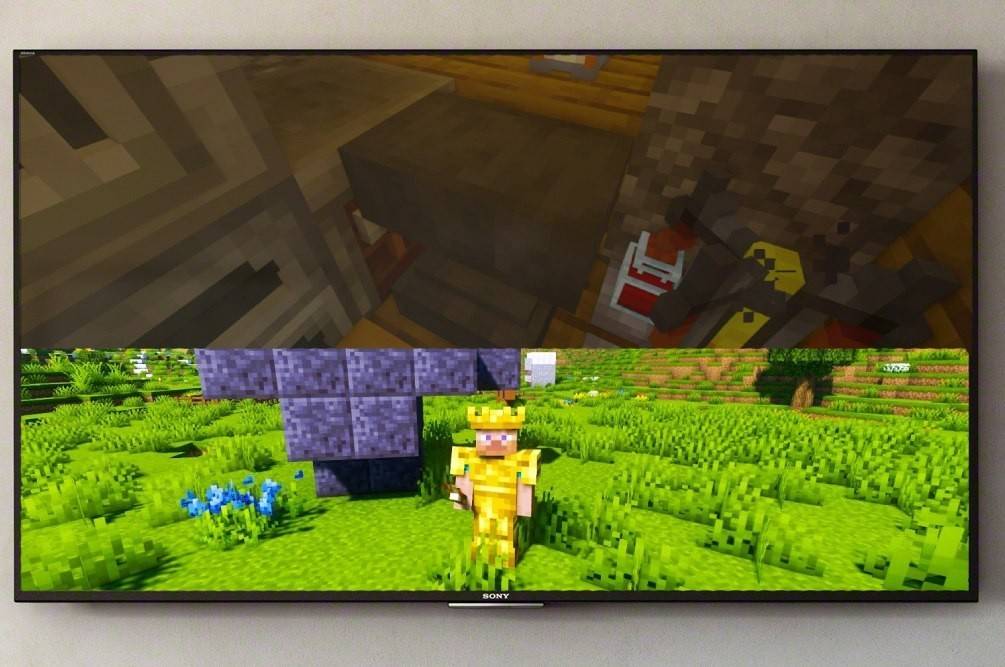 Imagem: ensigame.com
 Imagem: ensigame.com
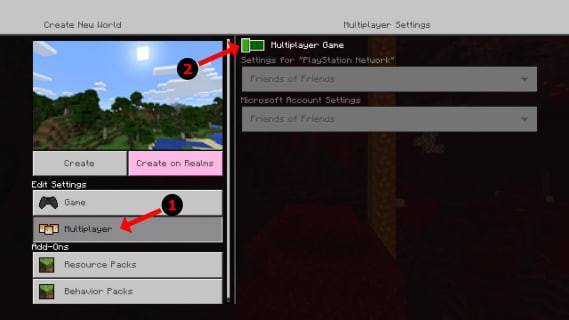 Imagem: alphr.com
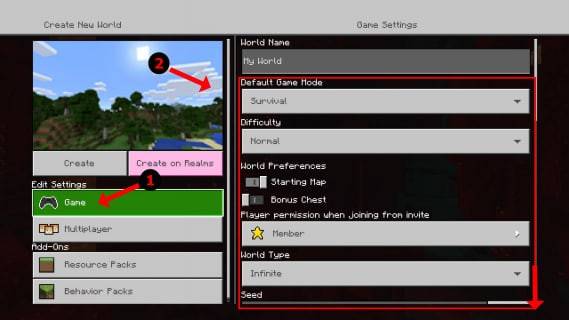 Imagem: alphr.com
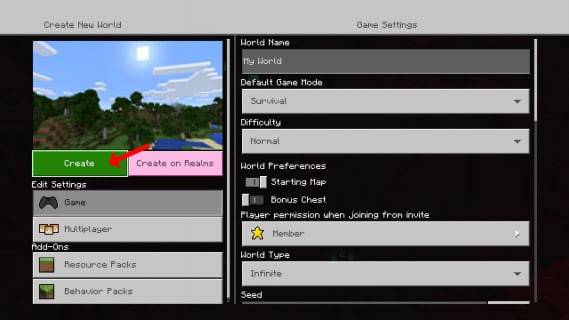 Imagem: alphr.com
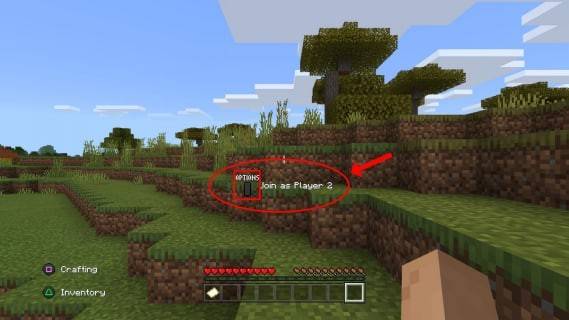 Imagem: alphr.com
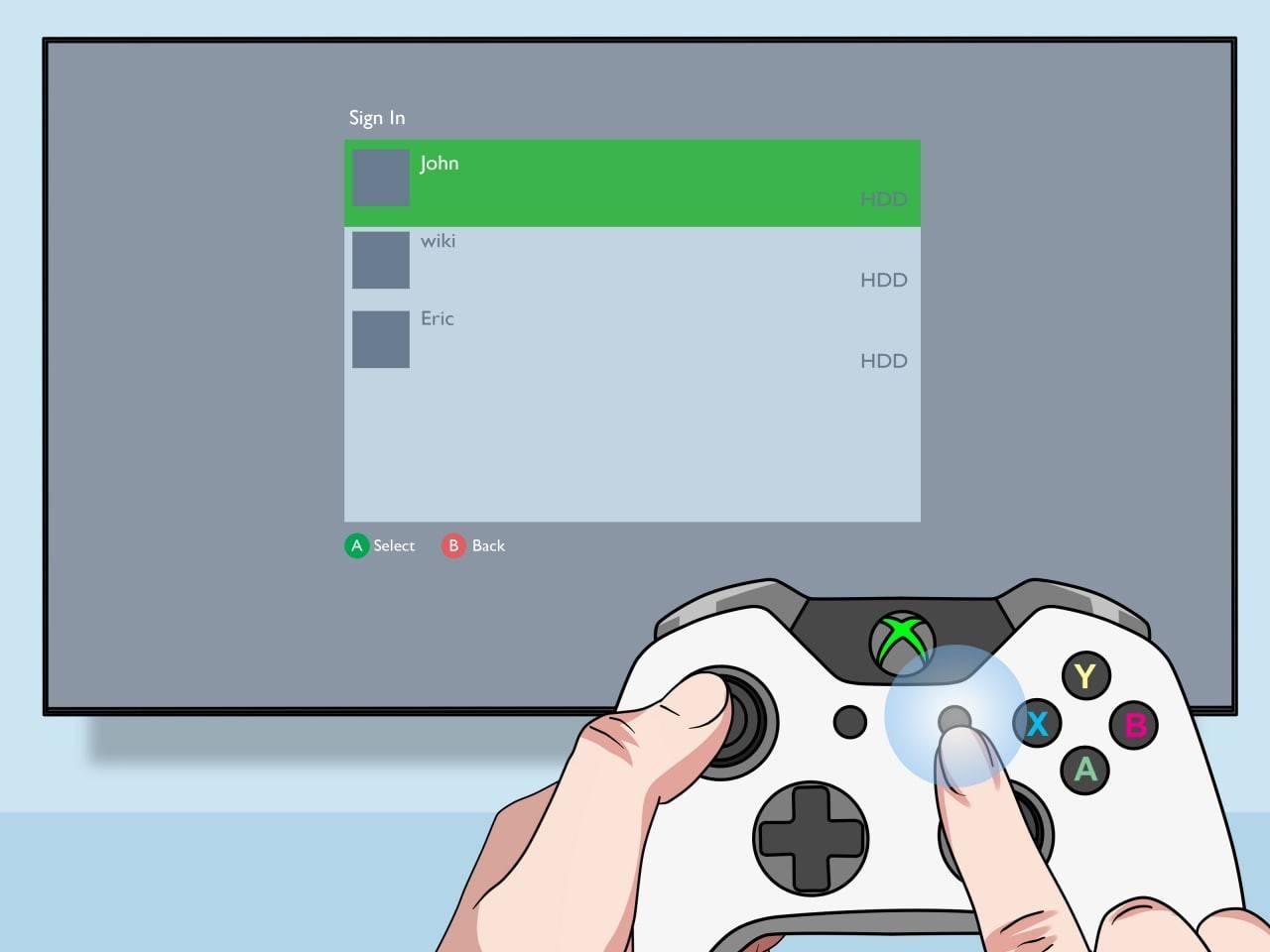 Imagem: pt.wikihow.com
Multijogador online com tela dividida local:
Embora não seja possível dividir a tela diretamente com jogadores online, você pode jogar um jogo local em tela dividida e depois convidar jogadores online adicionais para participar da sua sessão. Siga as etapas 1 a 4 acima, mas ative a opção multijogador antes de iniciar o jogo. Envie convites para seus amigos online após o início do jogo.
 Imagem: youtube.com
Reviva a alegria das experiências de jogo compartilhadas com o modo de tela dividida do Minecraft! Reúna seus amigos, pegue alguns lanches e prepare-se para horas de diversão.
-
 Você sabia que existe um “Dia Mundial do Lagarto” dedicado? Ele ocorre em 14 de agosto. Se você perdeu, não se preocupe — o Watcher of Realms certamente não perdeu, e ele está comemorando a ocasião neste mês de agosto com uma grande quantidade de conAutor : Andrew Oct 22,2026
 -
 Finalmente, mais de cinco anos após seu anúncio inicial, estamos à beira de ver o primeiro vislumbre real do próximo título de James Bond da IO Interactive. Originalmente anunciado sob o codinome Project 007, o jogo agora tem oficialmente o nome 007Autor : Connor Oct 22,2026
-
 Osman Gazi Simulation HuntingDownload
 -
 Just Dance 2024 ControllerDownload
 -
 CrossWords SpanishDownload
 -
 SAMP MobileDownload
 -
 Pregnant Twins Newborn CareDownload
 -
 天界XDownload
 -
 Only Going Up 3DDownload
 -
 Hero & FryingPan : IdleRPG SimDownload
 -
 Midgard Heroes: Ragnarok IdleDownload
 -
 드래곤라자 오리진:국산 MMORPGDownload





- Clássico uau vs. tartaruga uau: 6 diferenças principais
- Guia final para a progressão de shinigami na era oca
- Dominar as armas de duas mãos em Elden Ring: um guia
- Roblox Códigos de simulador: desbloqueie recompensas exclusivas!
- Wuthering Waves: descubra os segredos da paleta de Whisperwind Haven
- Os 25 principais mods do Palworld para aprimorar seu jogo