
Глубина Minecraft: отчаяние первой регистрации счета
Minecraft продолжает править в мире игрового мира песочницы, предлагая бесконечные приключения, динамическое поколение мира и надежные многопользовательские варианты, которые без ограничений способствуют творчеству. Давайте погрузимся в основные шаги, чтобы отправиться в путешествие Minecraft.
Оглавление
- Создание учетной записи Minecraft
- Как начать путешествие
- ПК (Windows, MacOS, Linux)
- Xbox и PlayStation
- Мобильные устройства (iOS, Android)
- Как выйти из Minecraft
Создание учетной записи Minecraft
Чтобы начать свое приключение Minecraft, вам нужно будет создать учетную запись Microsoft, так как это шлюз для входа в игру. Зайдите на официальный веб -сайт Minecraft, найдите кнопку «Войти» в верхнем правом углу и нажмите ее. Окно предложит вам создать новую учетную запись.
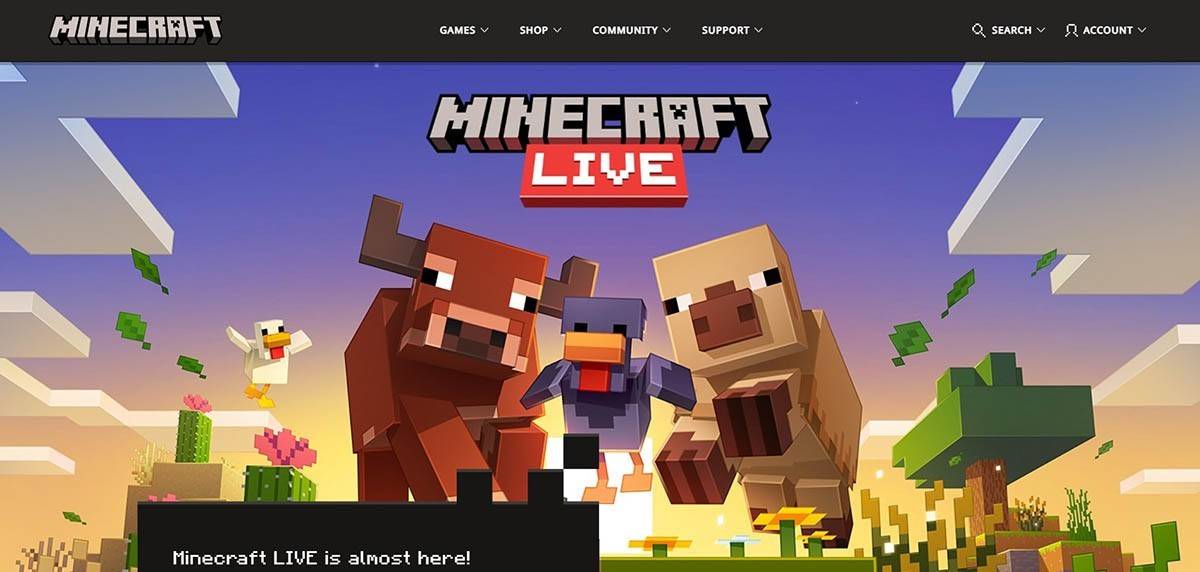 Изображение: minecraft.net
Введите свой адрес электронной почты и выберите сильный пароль для своей учетной записи Minecraft. Вам также нужно выбрать уникальное имя пользователя; Если это уже взято, система предложит альтернативные предложения.
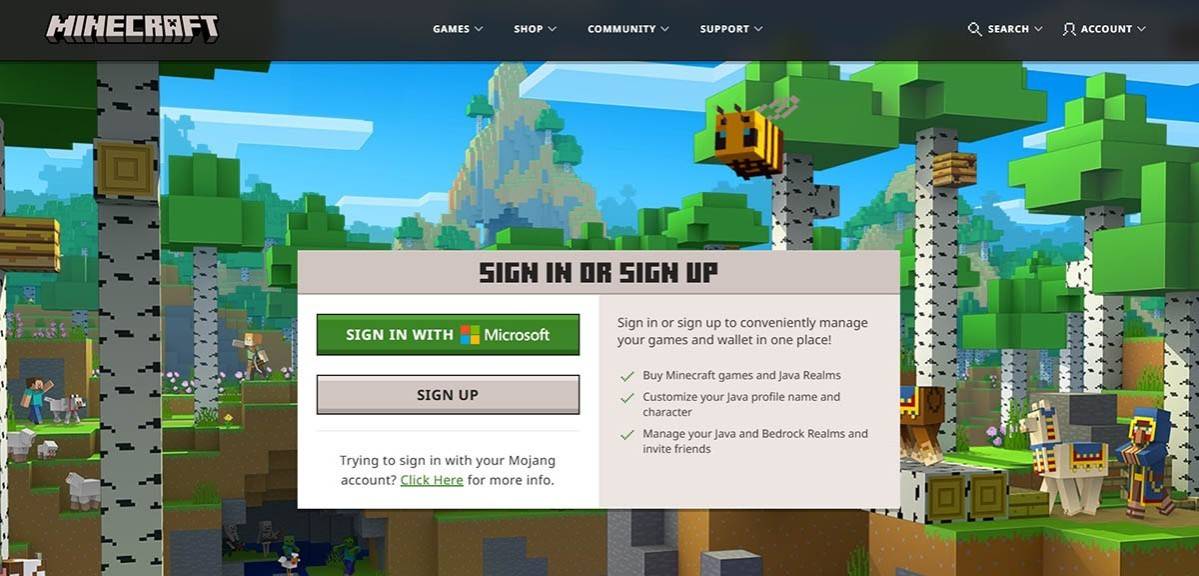 Изображение: minecraft.net
Затем проверьте свою учетную запись, введя код, отправленный на вашу электронную почту. Если электронное письмо не поступает, проверьте свою папку "спам". После проверки ваш профиль связан с вашей учетной записью Microsoft, что позволяет приобрести игру в магазине на веб -сайте и следовать подсказкам для завершения вашей транзакции.
Как начать путешествие
ПК (Windows, MacOS, Linux)
Minecraft на ПК предлагает две версии: Java Edition, которое работает на Windows, MacOS и Linux и Bedrock Edition. Чтобы начать работу с Java Edition, загрузите запуск с официального веб -сайта Minecraft. После установки войдите в систему со своей учетной записью Microsoft или Mojang и выберите игровую версию для запуска.
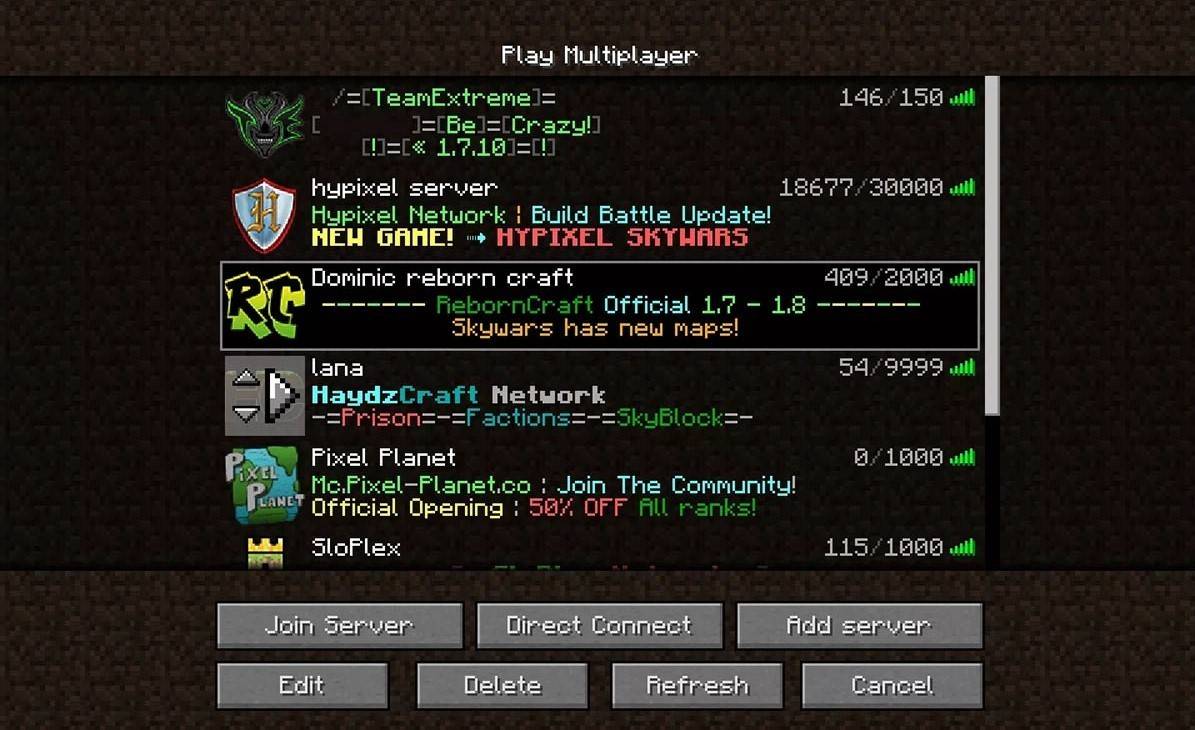 Изображение: aiophotoz.com
После вашего первого запуска появится окно авторизации. Войдите в свою учетную запись Microsoft. Чтобы играть в одиночку, выберите «Создать новый мир» и выберите свой режим игры: «Выживание» для традиционного вызова или «креативного» для неограниченных ресурсов.
Для многопользовательской игры перейдите в раздел «Play», затем вкладку «Серверы» в главном меню. Вы можете присоединиться к общедоступному серверу или ввести IP -адрес частного сервера, если его пригласили. Чтобы поиграть с друзьями в том же мире, создать или загрузить мир, получить доступ к настройкам и включить многопользовательский состав.
Xbox и PlayStation
На Xbox Consoles (Xbox 360, Xbox One, Xbox Series X/S) скачать Minecraft из магазина Microsoft. Запустите игру с домашнего экрана вашей консоли и войдите в систему с учетной записью Microsoft, чтобы синхронизировать достижения и покупки.
 Изображение: YouTube.com
Для PlayStation (PS3, PS4, PS5) приобретите и загрузите игру через магазин PlayStation. Запустите его с домашнего экрана и используйте свою учетную запись Microsoft, чтобы включить кроссплатформенную игру.
Мобильные устройства (iOS, Android)
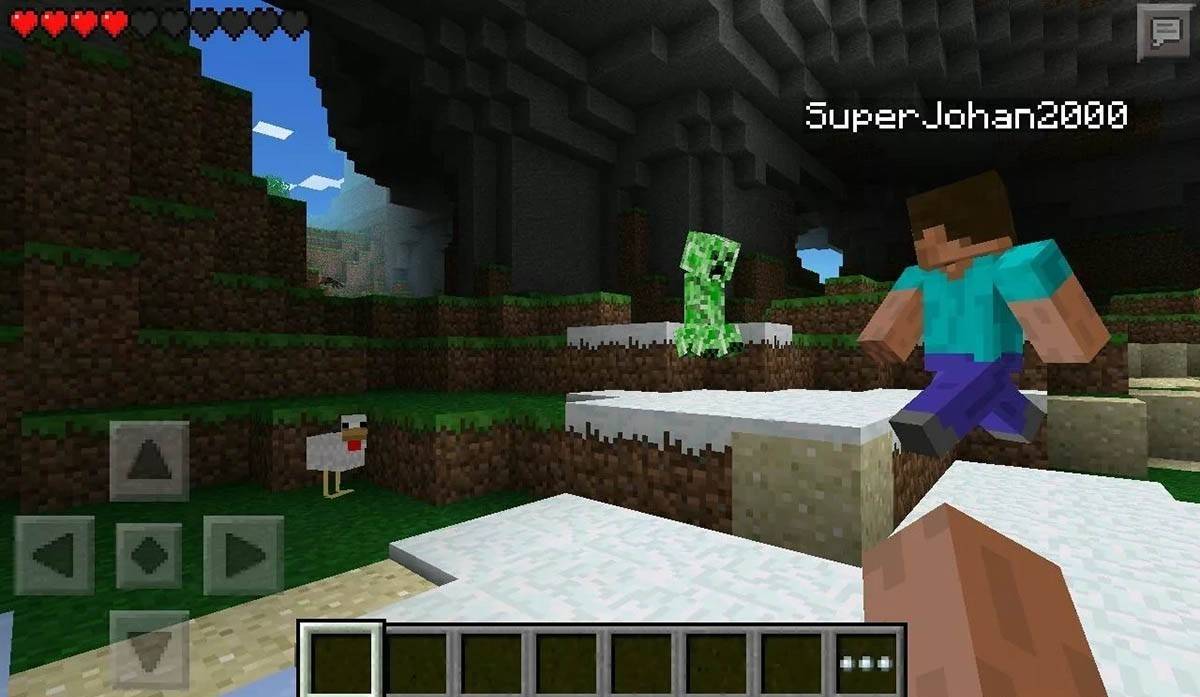
Minecraft доступен для покупки в App Store для iOS и Google Play для Android. После установки войдите в систему с учетной записью Microsoft, чтобы получить доступ к игре. Мобильная версия также поддерживает кроссплатформенную игру с другими устройствами.
 Изображение: Storage.googleapis.com
Обратите внимание, что Bedrock Edition облегчает кроссплатформенную игру на всех упомянутых устройствах, тогда как Java Edition является эксклюзивным для ПК и не поддерживает кроссплатформенную игру.
Как выйти из Minecraft
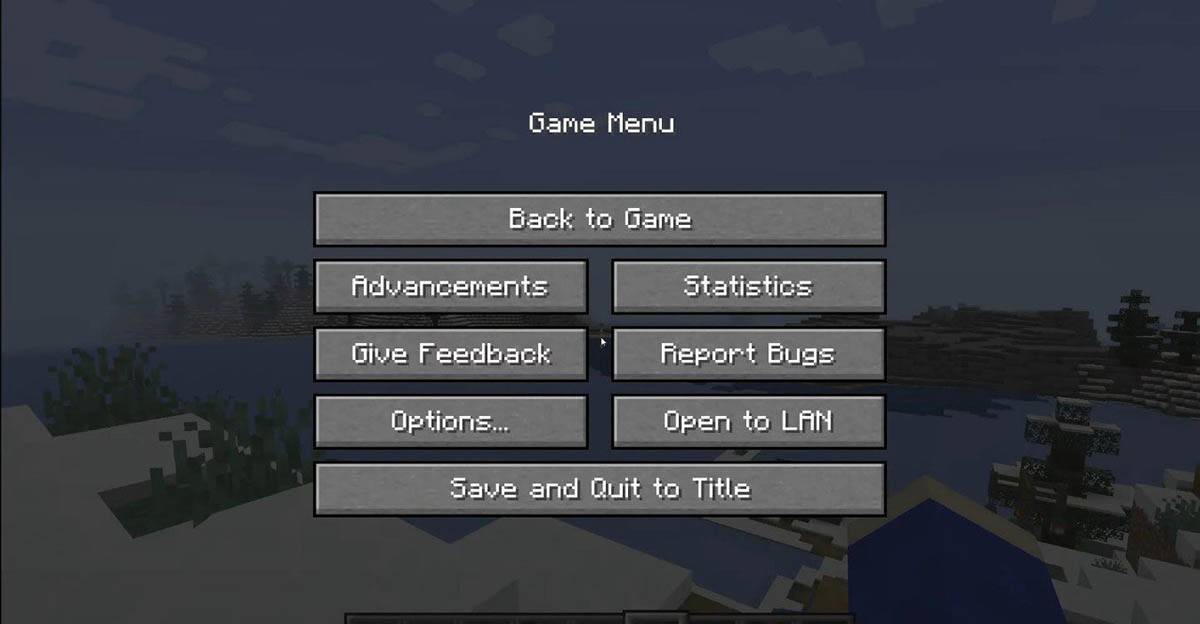
Чтобы выйти из Minecraft, используйте внутриигровое меню. На ПК нажмите клавишу ESC, чтобы открыть меню, и выберите «Сохранить и уйти», чтобы вернуться в главное меню. Закрыть программу, чтобы полностью выйти из игры.
 Изображение: tlauncher.org
На консолях откройте меню Pause с назначенной кнопкой Gamepad, выберите «Сохранить и бросить», и выйдите из игры из меню консоли, нажав кнопку «Дома», выделяя Minecraft и выбрав опцию выхода.
Для мобильных устройств обращайтесь к опции «Сохранить и бросить» в меню игры. Чтобы полностью закрыть приложение, используйте меню системы вашего устройства. На Android проведите вверх снизу, чтобы закрыть запуск приложений, и на iOS двойной нажатие кнопки «Дома» или проведите вверх, чтобы закрыть приложение.
Теперь, когда вы оснащены основами, наслаждайтесь приключениями в Minecraft на любом устройстве, исследуя новые горизонты как в сольных, так и в многопользовательских режимах.
-
 События в Roblox 2025 года стали более амбициозными, отполированными и частыми, чем когда-либо прежде. От коллабораций с брендами до оригинального контента — выбор действительно впечатляет, хотя не каждое событие заслуживает вашего внимания. НекоторыАвтор : George May 09,2026
 -
 Feed the Pup Now Available on iOSТрогательное приключение в жанре match-3 Feed the Pup официально вышло на iOS, доставляя ещё более эмоциональный опыт от Plug in Digital. Известный своими необычными играми вроде Turnip Boy Commits Tax Evasion, издатеАвтор : Ryan May 09,2026
-
 Never Lose! Squid Hero-Chan VS Absolutely Squid TentaclesСкачать
 -
 Spooky Starlets: Movie MakerСкачать
 -
 4 In A Line AdventureСкачать
 -
 Lunch with Ronan modСкачать
 -
 Super Jogo da SaúdeСкачать
 -
 |Poppy Playtime| Walkthrough|Скачать
 -
 Venge.ioСкачать
 -
 Lana’s Tentacular LustСкачать
 -
 My Bowling 3DСкачать
 -
 Amazing frog ?Скачать





- Классический вау против черепахи вау: 6 ключевых различий
- Окончательное руководство по прогрессии синигами в полая эпоха
- Roblox Коды симулятора: откройте эксклюзивные награды!
- Освещание оружия с двумя руками в Elden Ring: Guide
- Грозовые волны: раскройте тайны палитры Гавани Шепчущего Ветра
- 25 лучших модов Palworld для улучшения вашей игры