必須ガイドリンク
セガ・マスターシステムは、任天堂のNESに対抗した象徴的な8ビット機で、独占タイトルと優れた移植作品を通じて忘れがたいゲーム体験を提供しました。傑作としては『ゴールデンアックス』『ダブルドラゴン』『ベア・ナックル』の出色のバージョンが挙げられ、『モータルコンバット』や『アステリックスとオベリックス』のようなタイトルは16ビットのメガドラム並みの品質でハードウェアの限界に挑みました。
現代のプラットフォームではマスターシステム用レトロゲーミングの選択肢は限られていますが、Steam DeckとEmuDeckを組み合わせることでエミュレーションが可能になります。ここではSteam Deckでマスターシステムのエミュレーションを設定するための包括的なガイドをご紹介します。
最終更新日 2024年1月15日 筆者:Michael Llewellyn:Steam Deckのような現代のハードウェアが8ビットエミュレーションで問題を起こすべきではありませんが、パフォーマンス最適化は依然として重要です。EmuDeckチームはレトロゲームを最適にプレイするためにDecky LoaderとPower Toolsを推奨しています。本ガイドにはセットアップ手順とアップデート後のトラブルシューティング手順が追加されました。
インストール前のチェックリスト
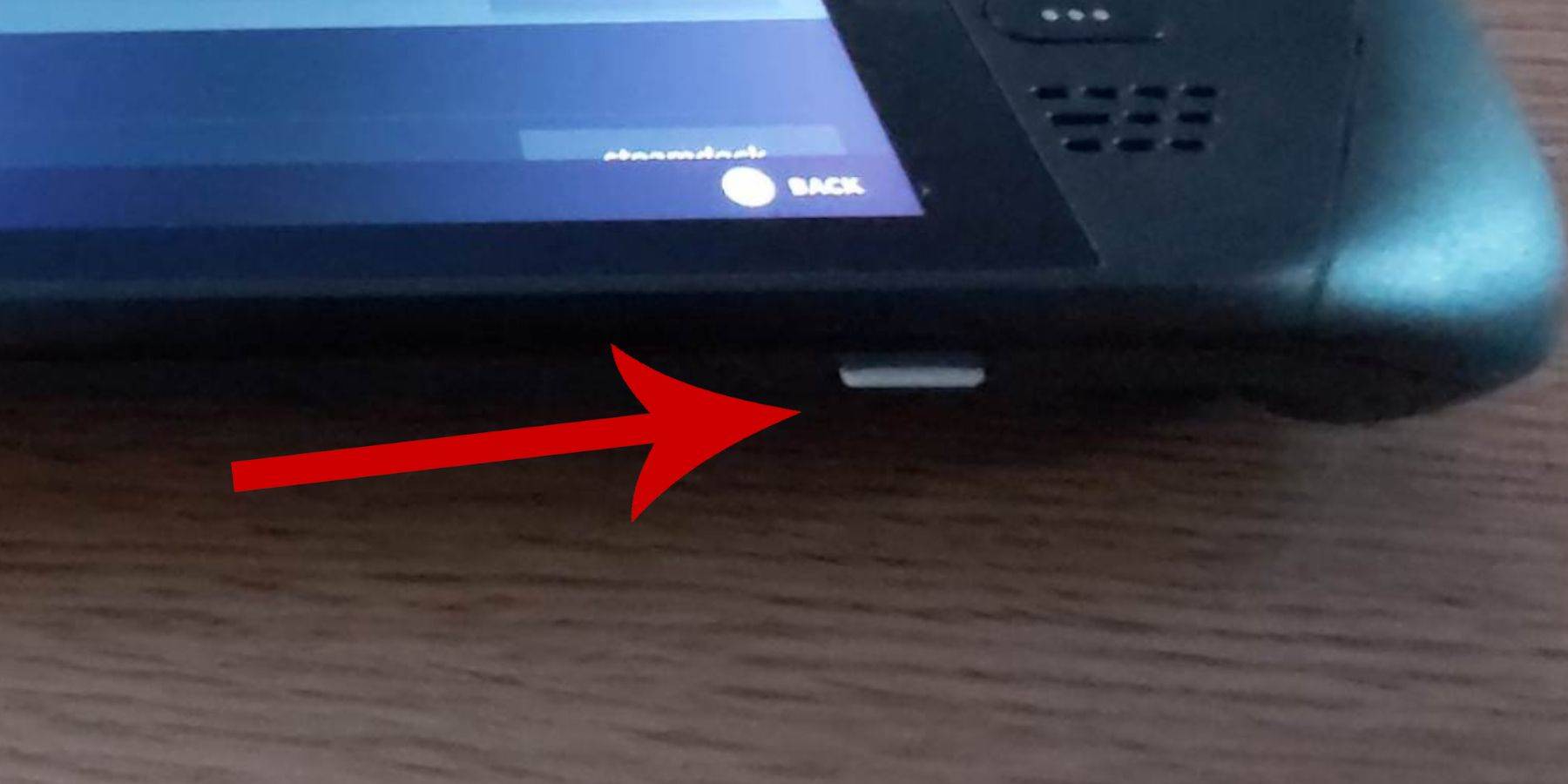 マスターシステムゲーム用にEmuDeckをインストールする前に、適切な設定を確認してください:
- Steam Deckを充電済み、または電源に接続した状態にしてください
- 高速microSDカードを準備してください(Steam Deckでフォーマット済み)
- ファイル管理を容易にするためキーボード/マウスの使用を検討してください
- 注:内蔵キーボード(Steam+X)とトラックパッドが代替手段として使用できます
デベロッパーモードの有効化
デベロッパーモードを有効にすると、エミュレータのパフォーマンスがスムーズになります:
- Steamボタン → システム → システム設定を押す
- 開発者モードを有効にするをトグルする
- 新しい開発者メニュー(パネルの下部)に移動する
- その他でCEFリモートデバッグを有効にする
- Steam Deckを再起動する
注意: システムアップデートによりCEFリモートデバッグが無効化される可能性があります - アップデート後は確認してください。
EmuDeckの完全インストール手順
 1. デスクトップモードに入る(Steam → 電源 → デスクトップモード)
2. 公式サイトからEmuDeckインストーラをダウンロードする
3. インストーラを実行 → カスタムインストールを選択
4. インストール場所としてSDカード(「Primary」)を選択
5. 必要なエミュレータを選択(マスターシステムにはRetroArch推奨)
6. ライブラリ統合のためSteam ROM Managerを有効にする
7. オプションで臨場感ある視覚効果のためCRTシェーダーを設定
8. インストールを完了する
1. デスクトップモードに入る(Steam → 電源 → デスクトップモード)
2. 公式サイトからEmuDeckインストーラをダウンロードする
3. インストーラを実行 → カスタムインストールを選択
4. インストール場所としてSDカード(「Primary」)を選択
5. 必要なエミュレータを選択(マスターシステムにはRetroArch推奨)
6. ライブラリ統合のためSteam ROM Managerを有効にする
7. オプションで臨場感ある視覚効果のためCRTシェーダーを設定
8. インストールを完了する
ゲームROMの転送
- Dolphinファイルマネージャを開く
- Primary → Emulation → ROMS → mastersystemに移動
- .sms ROMファイルをコピー(「media」フォルダは無視)
Steamライブラリへの統合
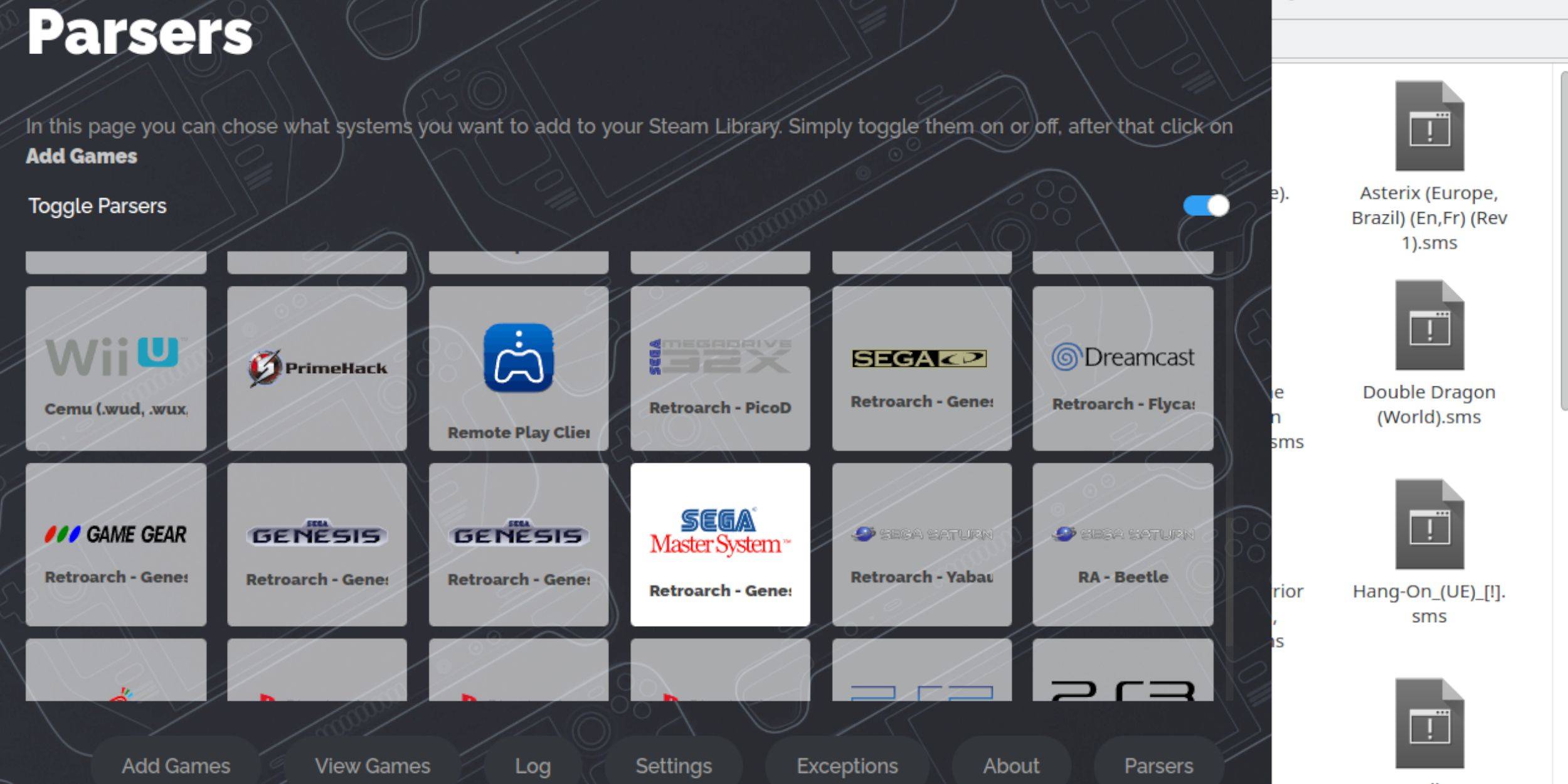 1. EmuDeck → Steam ROM Managerを開く
2. Sega Master Systemパーサーのみを有効にする
3. 「ゲームを追加」→ 「解析」を選択
4. ゲーム一覧とアートワークを確認
5. Steamに保存する
1. EmuDeck → Steam ROM Managerを開く
2. Sega Master Systemパーサーのみを有効にする
3. 「ゲームを追加」→ 「解析」を選択
4. ゲーム一覧とアートワークを確認
5. Steamに保存する
アートワーク管理
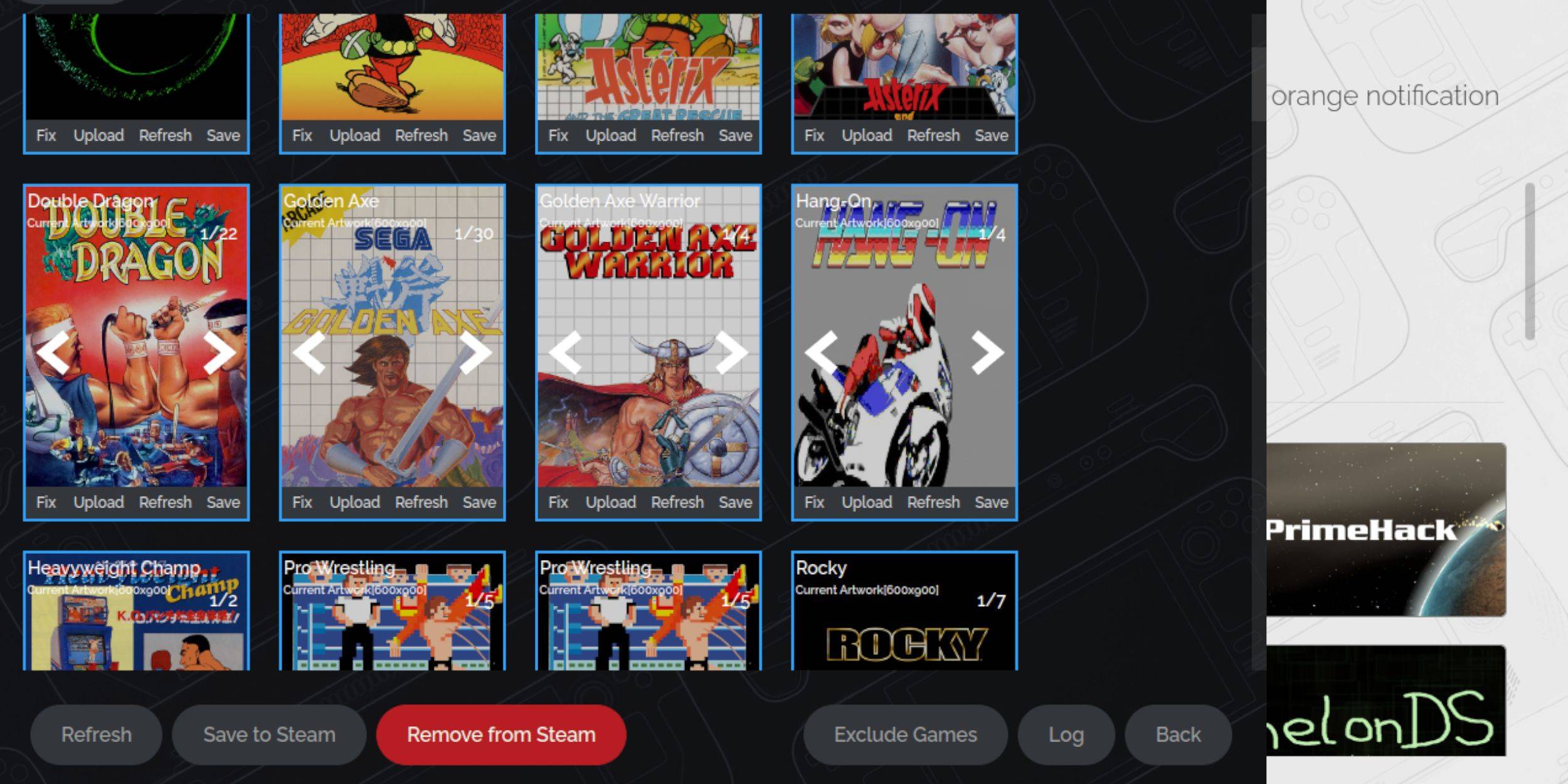 不足/不正確なアートワークの場合:
- カバーフレームの「修正」をクリック
- 正しいアートワークを検索
- 希望のオプションを選択して保存
カスタムアートワークのアップロード
- 適切な画像を探してPicturesフォルダに保存
- カバーフレームの「アップロード」をクリック
- 画像を選択して確定
マスターシステムゲームの起動
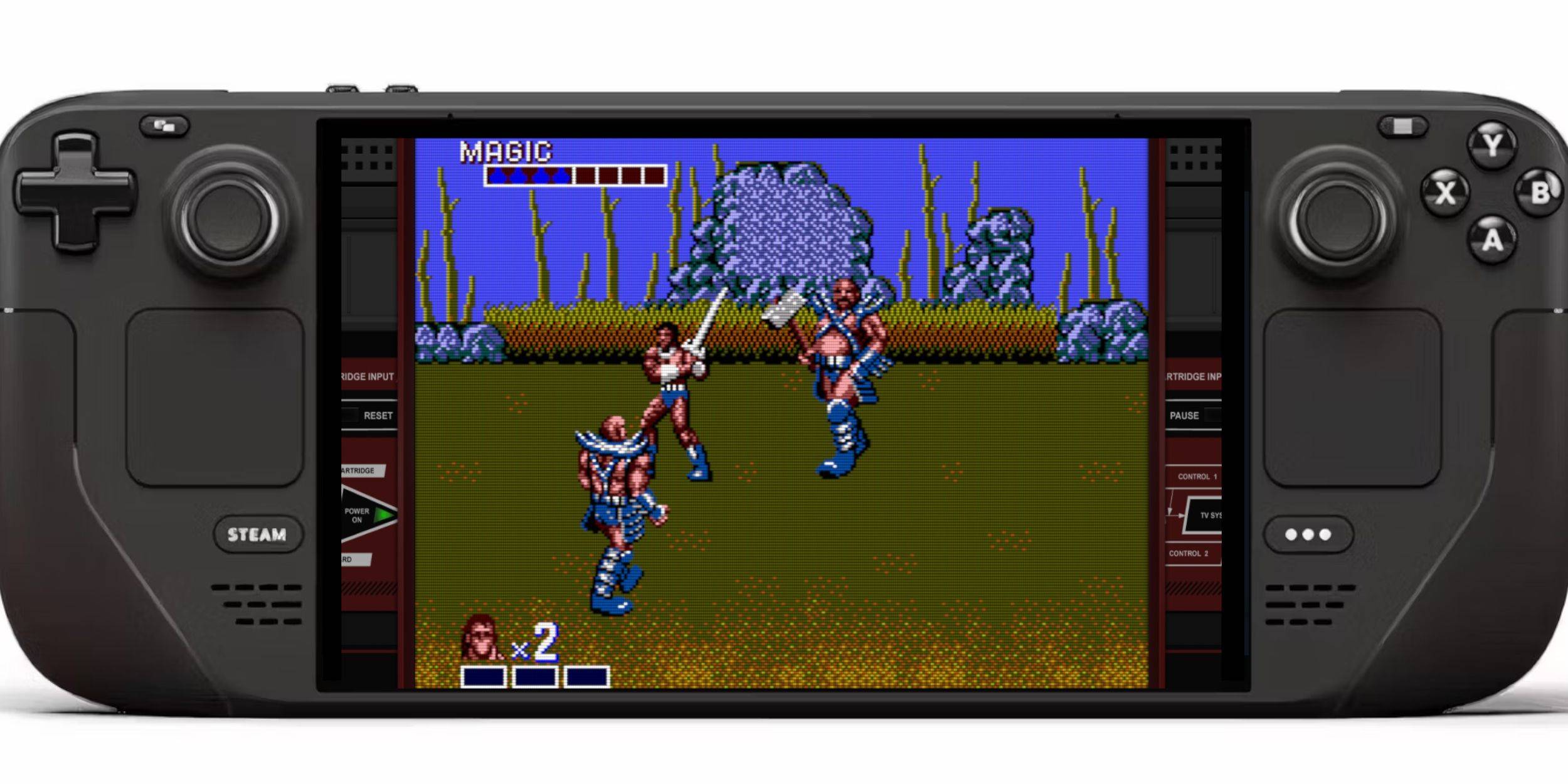 1. ゲーミングモードに切り替え
2. Steamメニューからライブラリにアクセス
3. セガ・マスターシステムコレクションを選択
4. 目的のゲームを起動
1. ゲーミングモードに切り替え
2. Steamメニューからライブラリにアクセス
3. セガ・マスターシステムコレクションを選択
4. 目的のゲームを起動
パフォーマンス向上策
- ゲームプレイ中にQAMボタンを押す
- パフォーマンスメニューにアクセス
- ゲームプロファイルを有効にする
- フレームレート制限を60 FPSに設定
- ハーフレートシェーディングを有効化
Decky Loaderのインストール
 1. デスクトップモードで:GitHubからダウンロード
2. インストーラを実行(推奨インストール)
3. Steam Deckを再起動
1. デスクトップモードで:GitHubからダウンロード
2. インストーラを実行(推奨インストール)
3. Steam Deckを再起動
Power Toolsセットアップ
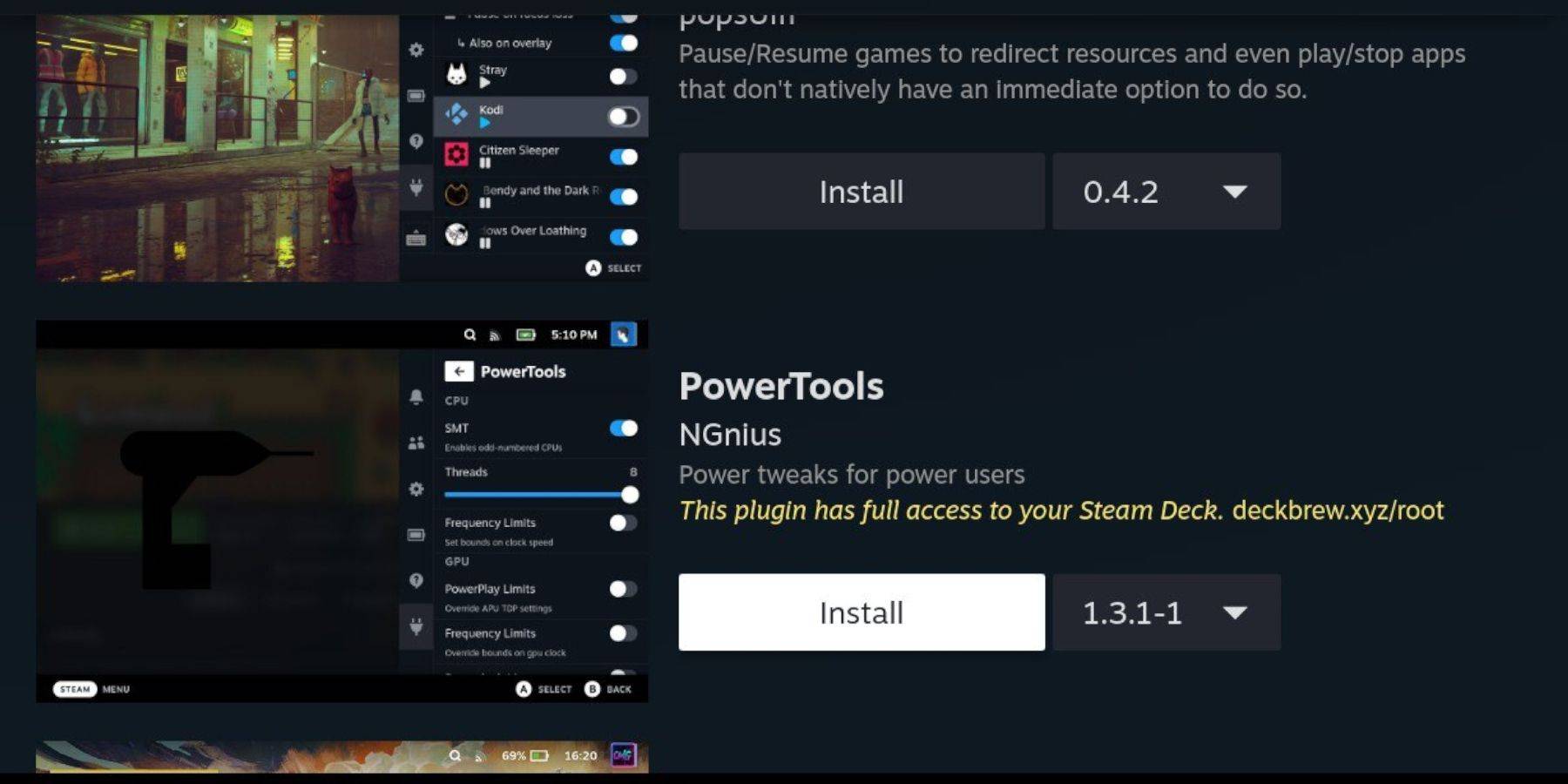 1. ゲーミングモードで:QAM経由でDecky Loaderにアクセス
2. プラグインストアを開く
3. Power Toolsをインストール
1. ゲーミングモードで:QAM経由でDecky Loaderにアクセス
2. プラグインストアを開く
3. Power Toolsをインストール
推奨設定
- ゲームを起動 → Decky経由でPower Toolsを開く
- SMTを無効化
- スレッド数を4に設定
- パフォーマンスメニューで:
- 詳細ビューを有効化
- 手動GPUクロックを1200に設定
- ゲーム毎プロファイルを有効化
アップデート後の復旧
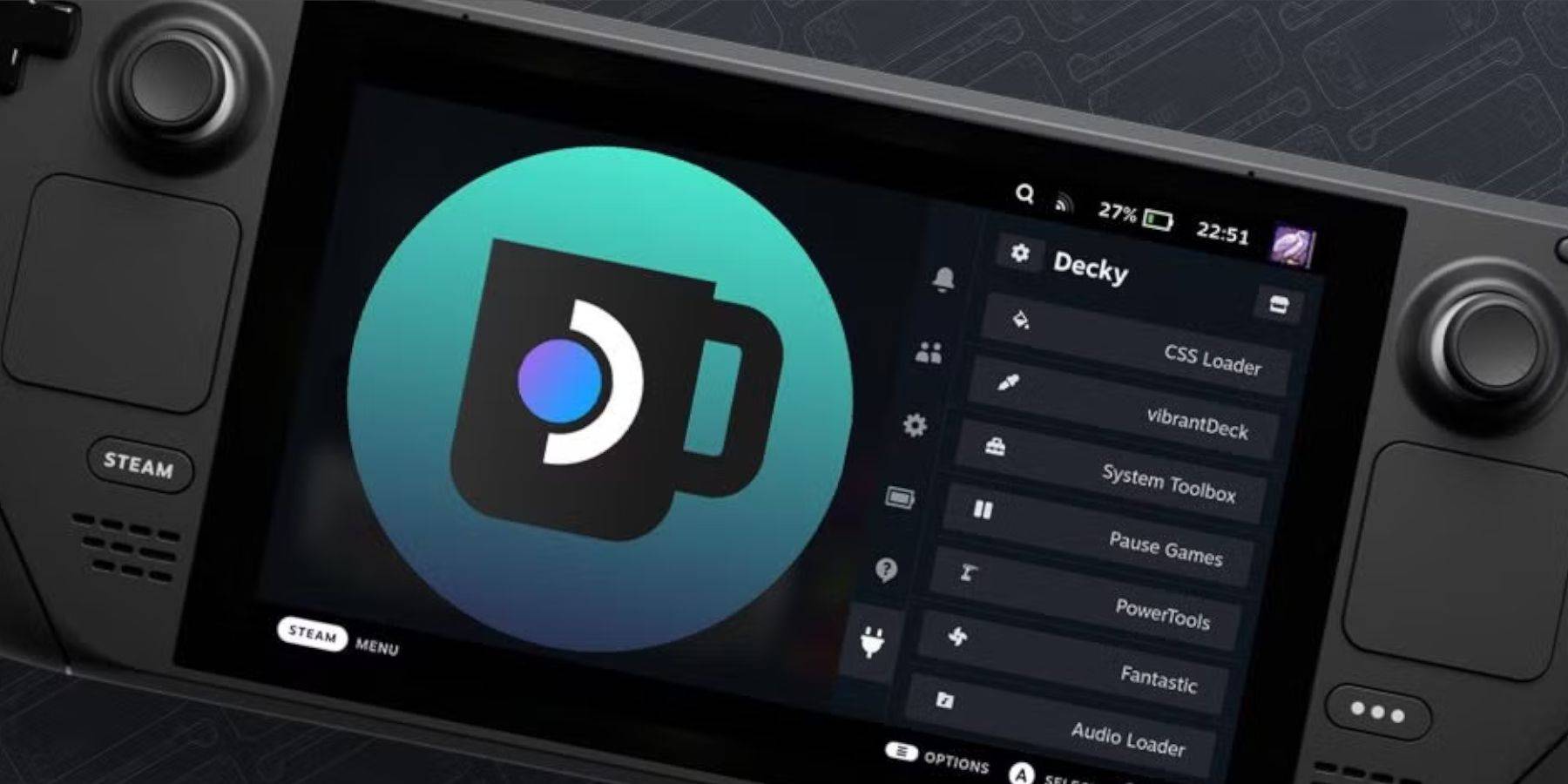 1. デスクトップモードでDecky Loaderを再ダウンロード
2. インストール中に「実行」を選択
3. プロンプトが表示されたら疑似パスワードを入力
4. Steam Deckを再起動
1. デスクトップモードでDecky Loaderを再ダウンロード
2. インストール中に「実行」を選択
3. プロンプトが表示されたら疑似パスワードを入力
4. Steam Deckを再起動
通知: 初回ユーザーは初期セットアップ中に疑似パスワードを作成する必要があります。
 レーティング審査予定
コメントは保存されていません
-
 Wreckfest に「購入前に体験できる」デモバージョンが登場30分の制限時間付きで完全なゲームを体験モバイルデバイス上でダイナマイト・ダービーの混沌を楽しめる「ゆっくりと車の衝突を見ていくような感覚」という表現は、単に恐怖だけでなく、不思議な魅力を感じさせるものでもあります。おそらくそれは、人々が車両が破壊される様子を見たいからこそでしょう。なぜなら、人気爆発中のダービー・シミュレーター Wreckfest の長きにわたる人気を説明するには他なりません。今や Wreckfest に興味はある著者 : Violet Apr 22,2026
 -
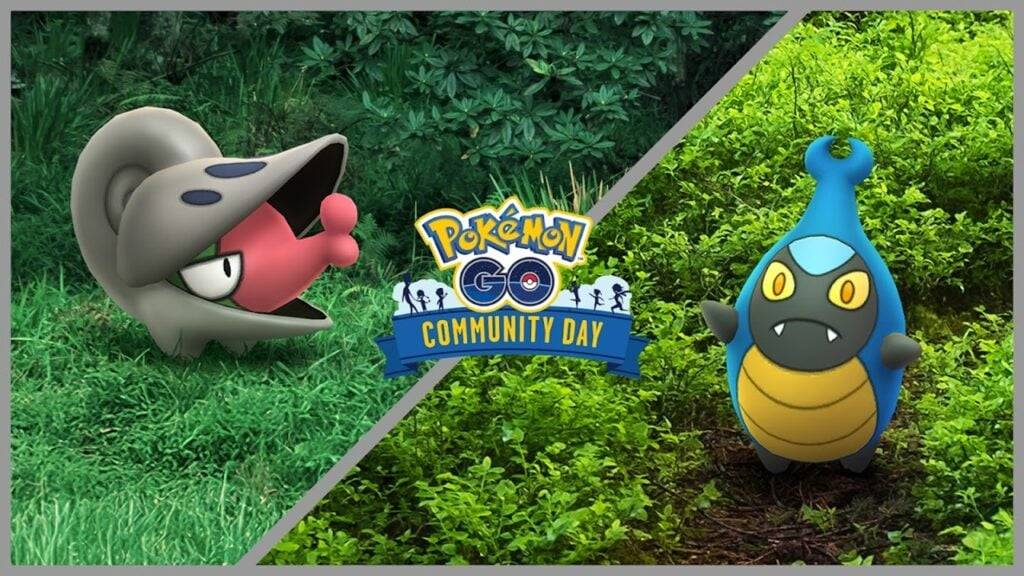 Here's a polished and structured summary of the Pokémon GO February 2025 Community Day event, perfect for sharing with players or posting on social media: 🎉 Pokémon GO February 2025 Community Day – Karrablast & Shelmet Spotlight! 🎉 🗓️ Date: February著者 : Eric Apr 10,2026