
Guia do Steam Deck: Como Jogar Títulos do Sega Master System
Links do Guia Essencial
O Sega Master System, um icónico rival de 8-bits do NES da Nintendo, proporcionou experiências de jogo inesquecíveis tanto através de títulos exclusivos como de adaptações superiores. Jogos de destaque incluíram versões excecionais de Golden Axe, Double Dragon e Streets of Rage, levando os limites do console com títulos como Mortal Kombat e Asterix & Obelix que rivalizavam em qualidade com os jogos de 16-bits do Genesis.
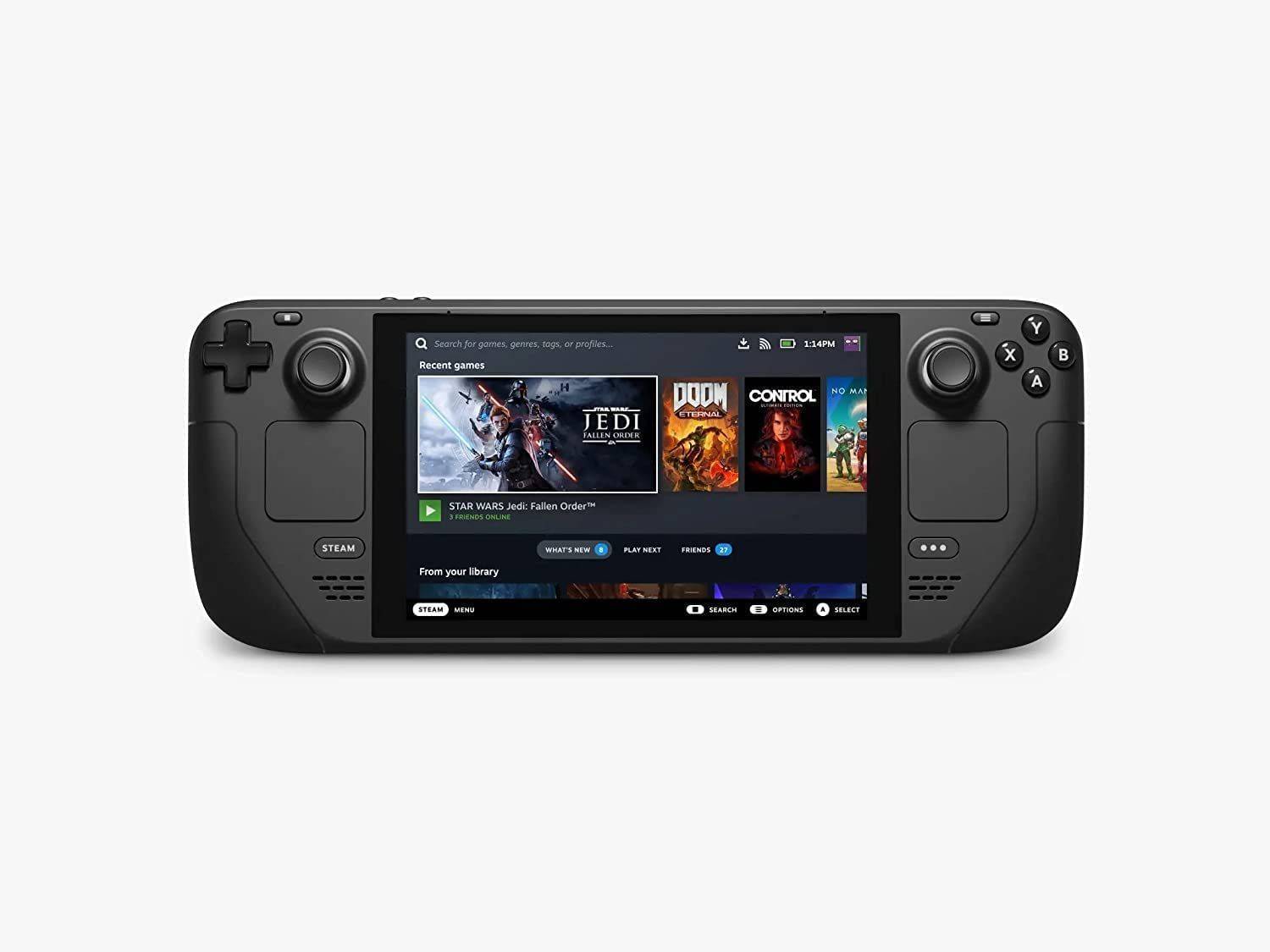
Embora as opções de retro gaming para o Master System sejam limitadas em plataformas modernas, o Steam Deck combinado com o EmuDeck torna a emulação possível. Aqui está o seu guia completo para configurar a emulação do Master System no Steam Deck.
Última atualização em 15 de janeiro de 2024 por Michael Llewellyn: O hardware moderno como o Steam Deck não deveria ter dificuldades com a emulação de 8-bits, no entanto a otimização do desempenho permanece crucial. A equipa do EmuDeck recomenda o Decky Loader e o Power Tools para um desempenho de retro gaming ideal. Este guia inclui agora instruções de configuração e passos de resolução de problemas pós-atualização.
Lista de Verificação Pré-Instalação
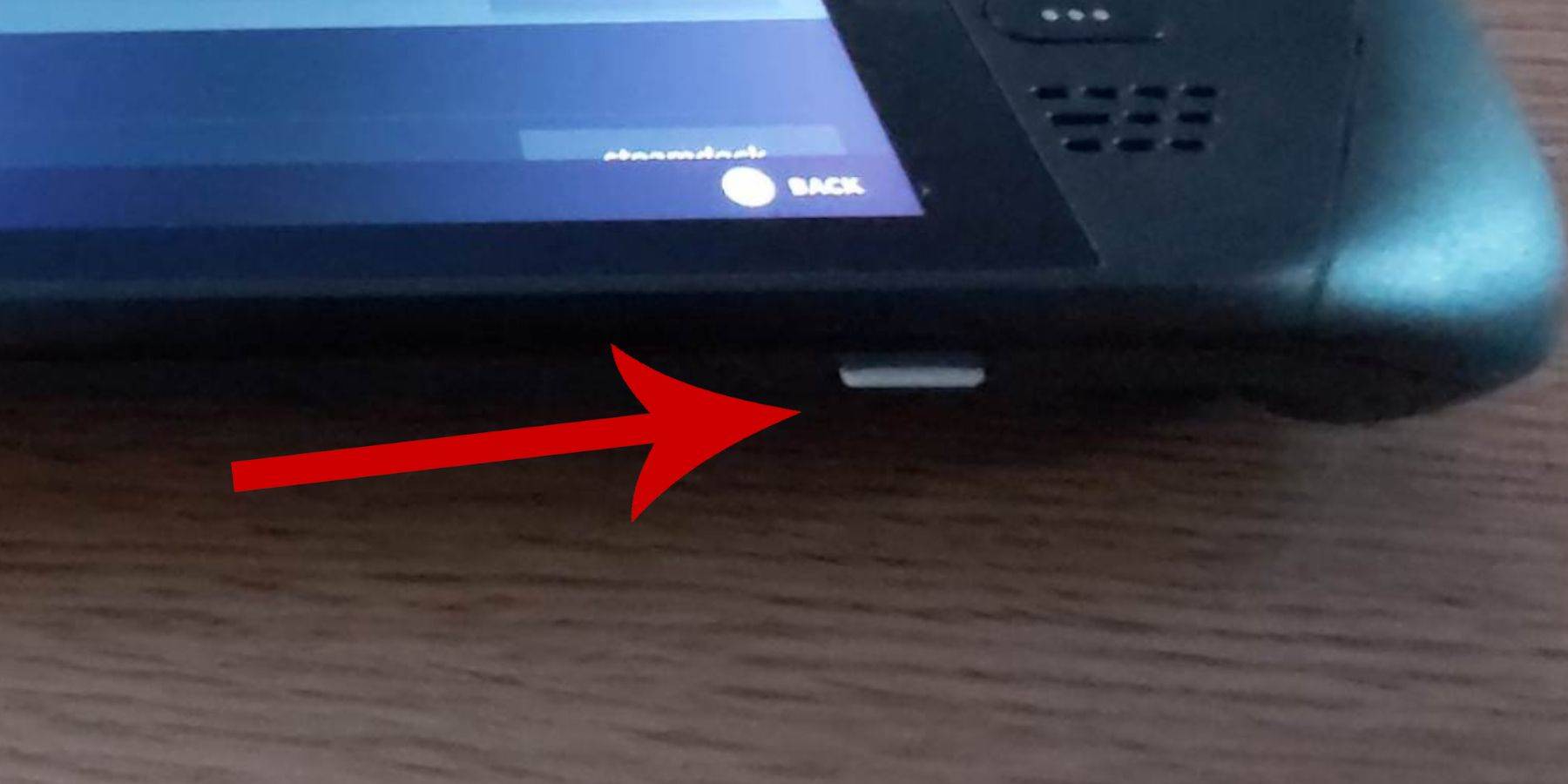 Garanta uma configuração adequada antes de instalar o EmuDeck para jogos do Master System:
- Mantenha o seu Steam Deck carregado ou ligado à corrente
- Prepare um cartão microSD de alta velocidade (formatado no Steam Deck)
- Considere usar um teclado/rato para uma gestão de ficheiros mais fácil
- Nota: O teclado incorporado (Steam+X) e os trackpads funcionam como alternativas
Ativação do Modo de Programador
A ativação do Modo de Programador garante um desempenho suave do emulador:
- Prima o botão Steam → Sistema → Definições do Sistema
- Ative o Modo de Programador
- Navegue até ao novo menu Programador (no fundo do painel)
- Ative a Depuração Remota CEF em Diversos
- Reinicie o Steam Deck
Nota: As atualizações do sistema podem desativar a Depuração Remota CEF - verifique após as atualizações.
Instalação Completa do EmuDeck
 1. Entre no Modo de Ambiente de Trabalho (Steam → Energia → Modo de Ambiente de Trabalho)
2. Descarregue o instalador do EmuDeck do site oficial
3. Execute o instalador → Selecione Instalação Personalizada
4. Escolha o cartão SD ("Primário") como local de instalação
5. Selecione os emuladores necessários (Recomenda-se o RetroArch para o Master System)
6. Ative o Steam ROM Manager para integração na biblioteca
7. Opcionalmente, configure shaders CRT para visuais autênticos
8. Conclua a instalação
1. Entre no Modo de Ambiente de Trabalho (Steam → Energia → Modo de Ambiente de Trabalho)
2. Descarregue o instalador do EmuDeck do site oficial
3. Execute o instalador → Selecione Instalação Personalizada
4. Escolha o cartão SD ("Primário") como local de instalação
5. Selecione os emuladores necessários (Recomenda-se o RetroArch para o Master System)
6. Ative o Steam ROM Manager para integração na biblioteca
7. Opcionalmente, configure shaders CRT para visuais autênticos
8. Conclua a instalação
Transferência de ROMs de Jogos
- Abra o Gestor de Ficheiros Dolphin
- Navegue até Primário → Emulation → ROMS → mastersystem
- Copie os ficheiros ROM .sms (ignore a pasta 'media')
Integração na Biblioteca Steam
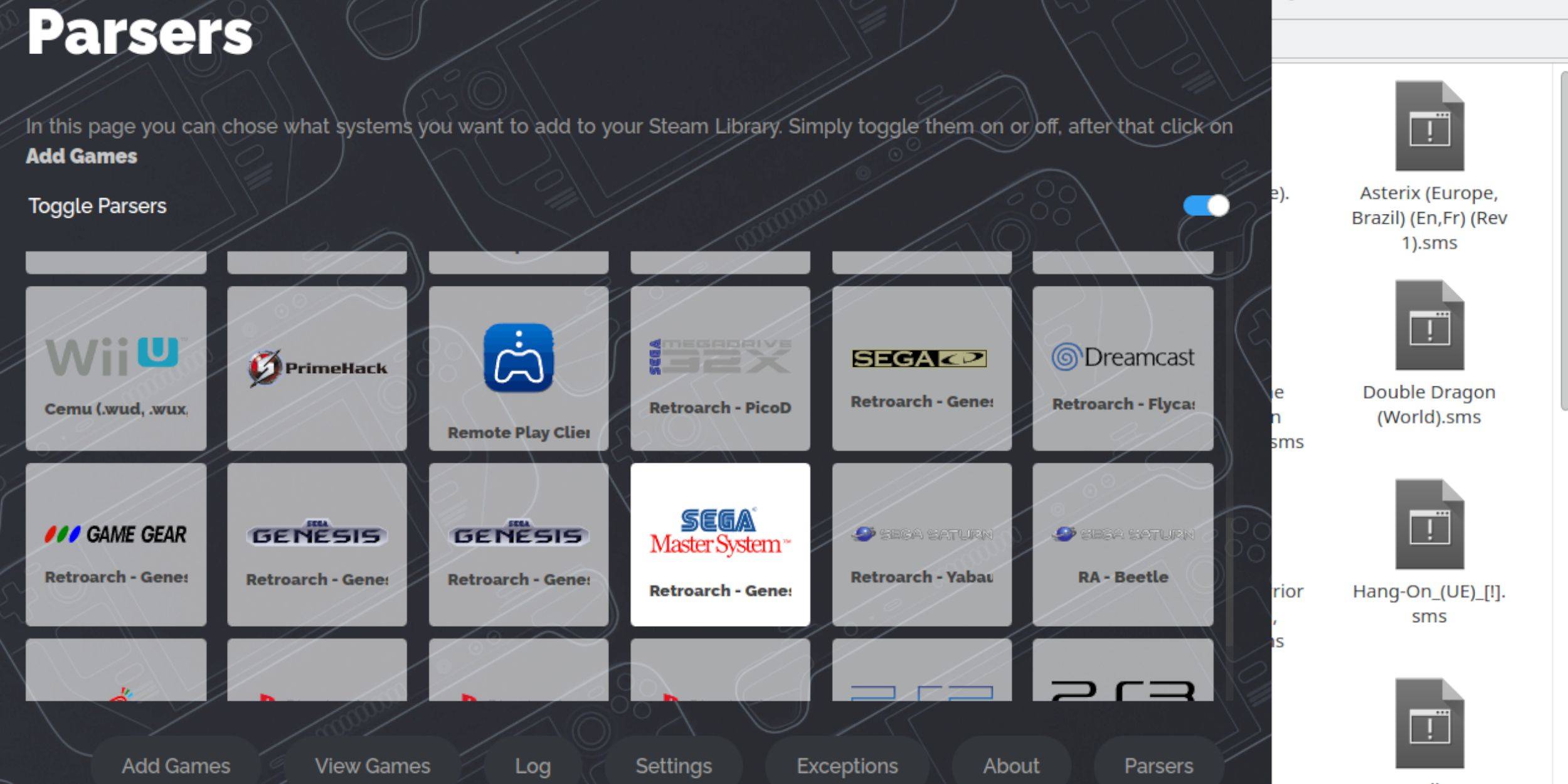 1. Abra o EmuDeck → Steam ROM Manager
2. Ative apenas o analisador Sega Master System
3. Selecione "Adicionar Jogos" → "Analisar"
4. Verifique as listagens de jogos e as imagens
5. Guarde na Steam
1. Abra o EmuDeck → Steam ROM Manager
2. Ative apenas o analisador Sega Master System
3. Selecione "Adicionar Jogos" → "Analisar"
4. Verifique as listagens de jogos e as imagens
5. Guarde na Steam
Gestão de Imagens
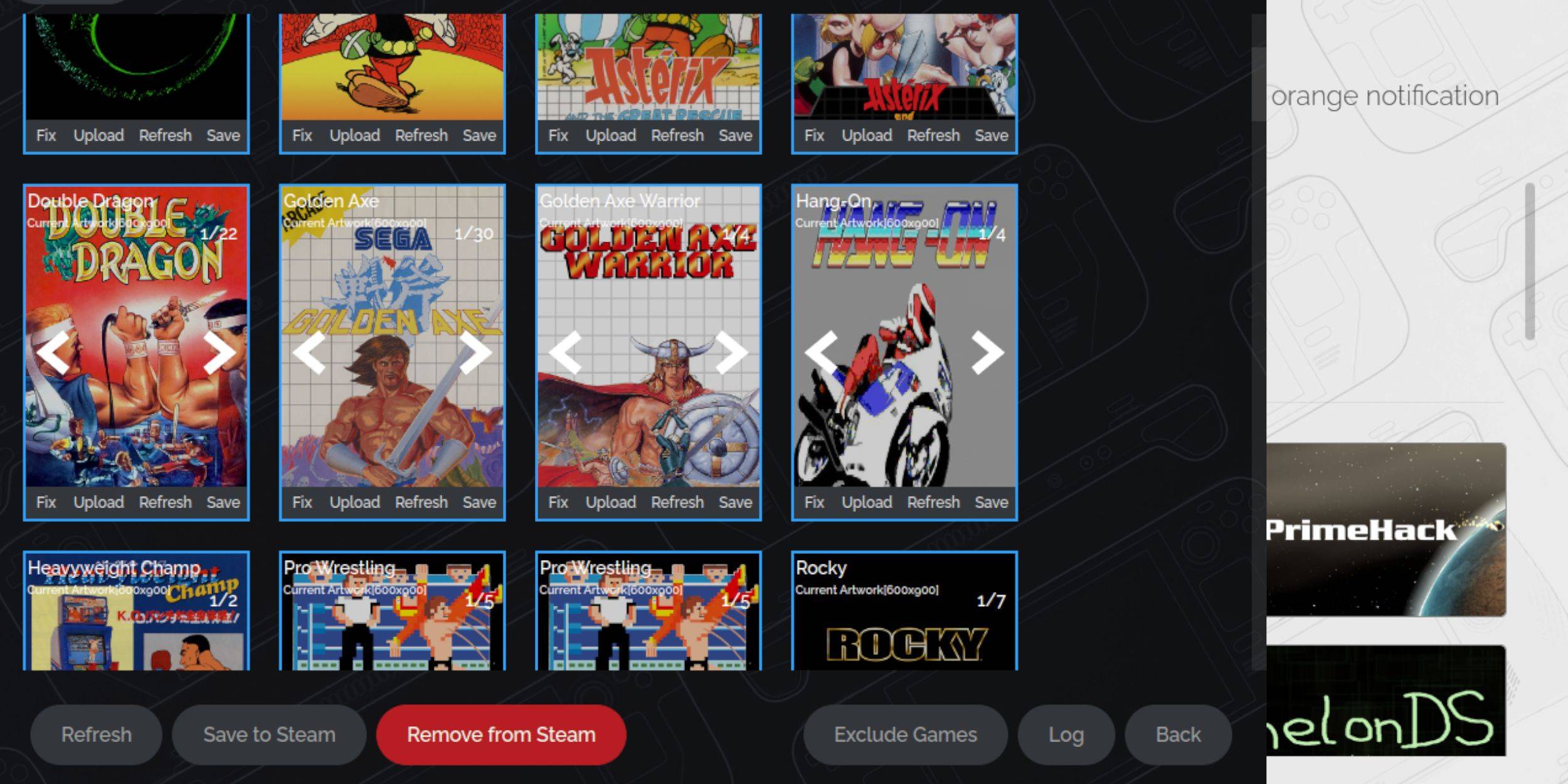 Para imagens em falta/imprecisas:
- Clique em "Corrigir" na moldura da capa
- Pesquise pela imagem correta
- Selecione e guarde a opção preferida
Carregamento de Imagens Personalizadas
- Localize/guarde imagens apropriadas na pasta Imagens
- Clique em "Carregar" na moldura da capa
- Selecione a imagem e confirme
Lançamento de Jogos do Master System
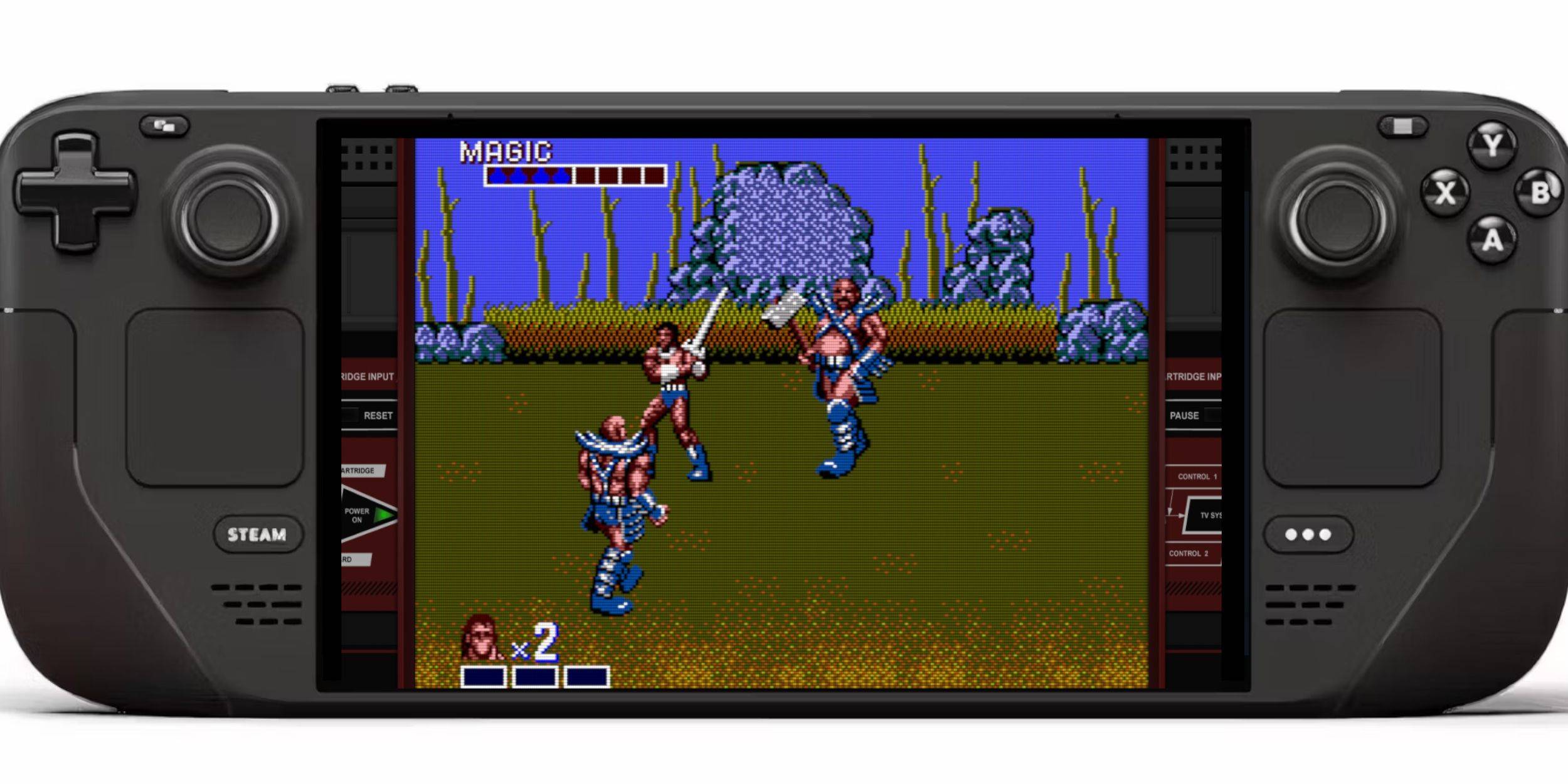 1. Mude para o Modo de Jogo
2. Aceda à Biblioteca através do menu Steam
3. Selecione a coleção Sega Master System
4. Lance o jogo desejado
1. Mude para o Modo de Jogo
2. Aceda à Biblioteca através do menu Steam
3. Selecione a coleção Sega Master System
4. Lance o jogo desejado
Melhorias de Desempenho
- Prima o botão QAM durante o jogo
- Aceda ao menu Desempenho
- Ative o perfil de jogo
- Defina o Limite de FPS para 60
- Ative a Taxa de Sombreado Reduzida
Instalação do Decky Loader
 1. No Modo de Ambiente de Trabalho: Descarregue do GitHub
2. Execute o instalador (Instalação Recomendada)
3.Reinicie o Steam Deck
1. No Modo de Ambiente de Trabalho: Descarregue do GitHub
2. Execute o instalador (Instalação Recomendada)
3.Reinicie o Steam Deck
Configuração do Power Tools
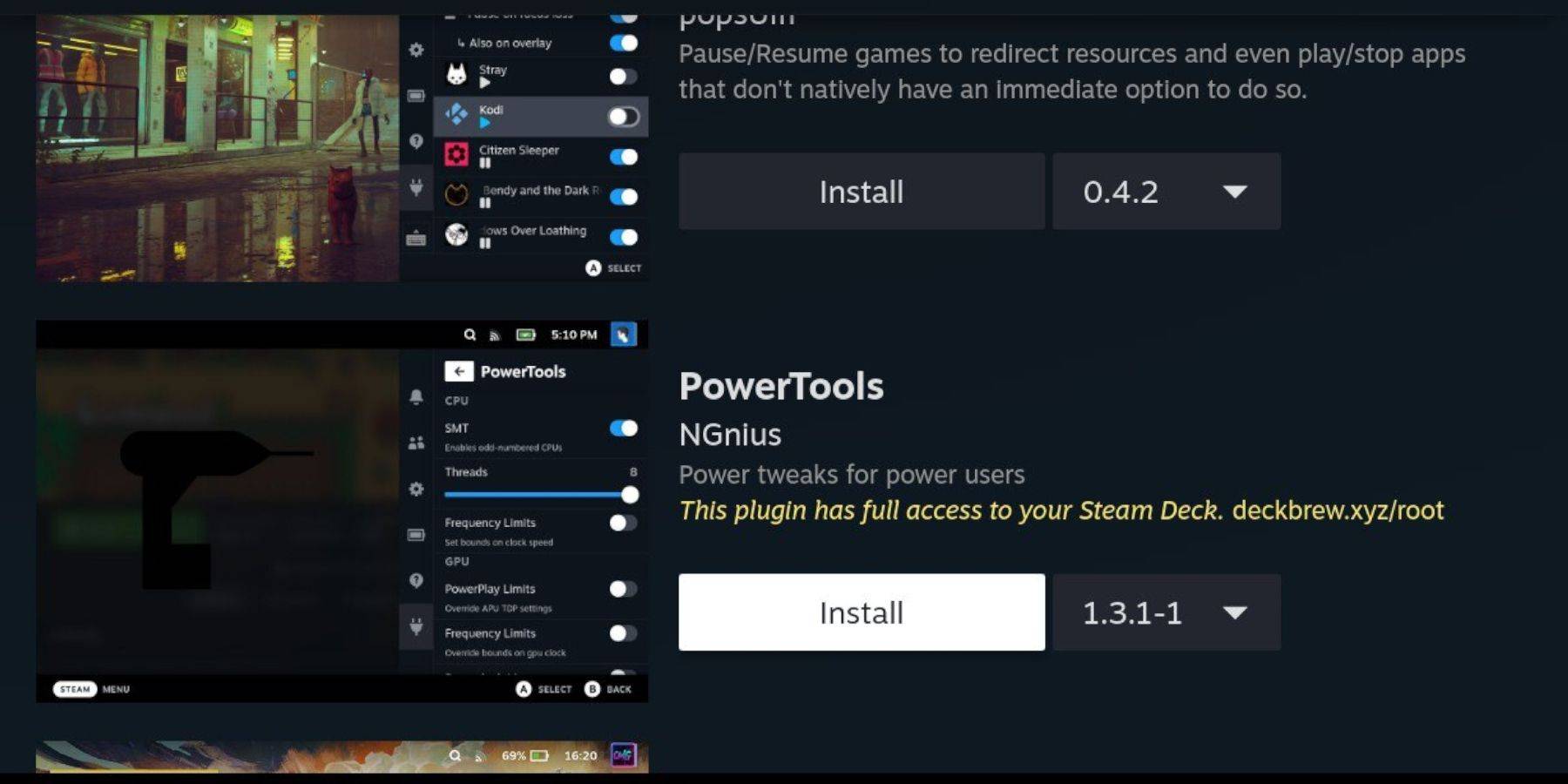 1. No Modo de Jogo: Aceda ao Decky Loader via QAM
2. Abra a Loja de Plugins
3. Instale o Power Tools
1. No Modo de Jogo: Aceda ao Decky Loader via QAM
2. Abra a Loja de Plugins
3. Instale o Power Tools
Definições Recomendadas
- Lance um jogo → Abra o Power Tools via Decky
- Desative os SMTs
- Defina os Threads para 4
- No menu Desempenho:
- Ative a Vista Avançada
- Defina o Clock da GPU Manual para 1200
- Ative o Perfil por Jogo
Recuperação Pós-Atualização
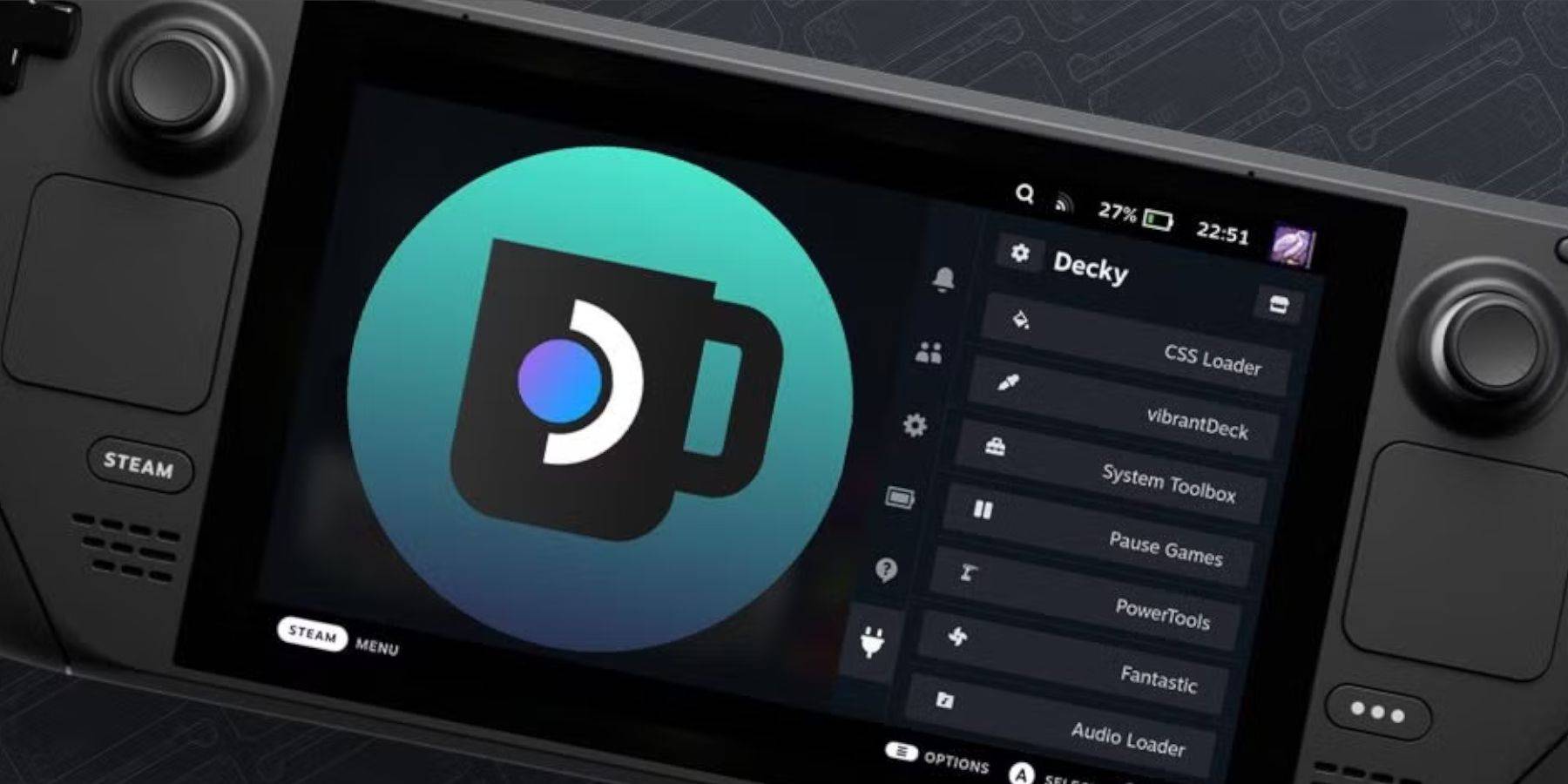 1.Volte a descarregar o Decky Loader no Modo de Ambiente de Trabalho
2. Selecione "Executar" durante a instalação
3. Introduza a palavra-passe pseudo quando solicitado
4. Reinicie o Steam Deck
1.Volte a descarregar o Decky Loader no Modo de Ambiente de Trabalho
2. Selecione "Executar" durante a instalação
3. Introduza a palavra-passe pseudo quando solicitado
4. Reinicie o Steam Deck
Notificação: Os utilizadores pela primeira vez devem criar uma palavra-passe pseudo durante a configuração inicial.
 Classificação Pendente
Comentário não preservado
-
 O Wreckfest introduz uma nova versão de demonstração "experimente antes de comprar"Experimente o jogo completo com um limite de 30 minutosAproveite a confusão do derby de demolição diretamente no seu dispositivo móvelO ditado "como assistir a um acidAutor : Violet Apr 22,2026
 -
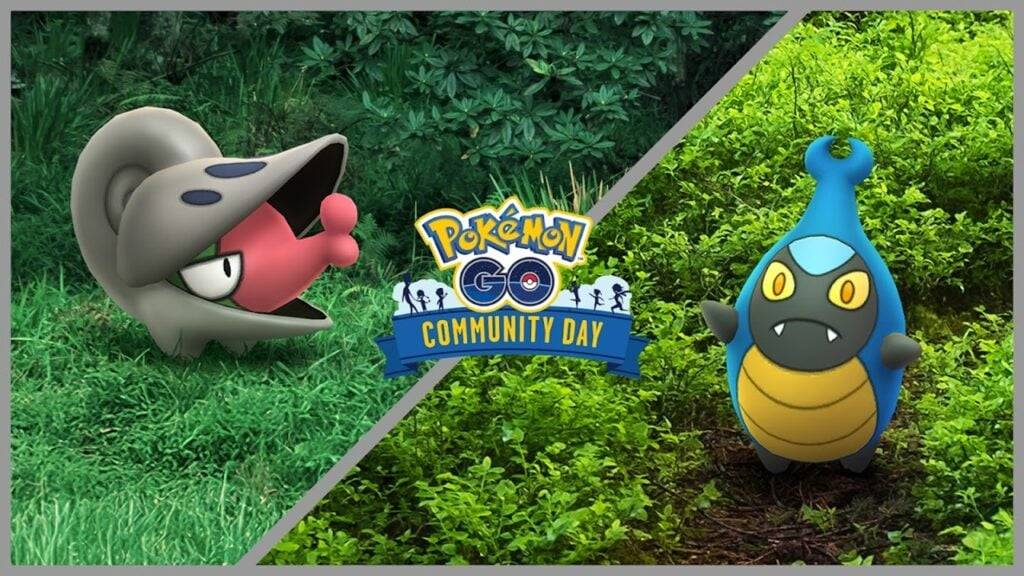 O Pokémon Go revelou os detalhes do Community Day de fevereiro, com dois Pokémon em destaque. O evento decorre das 14h00 às 17h00, horário local, no dia 9 de fevereiro de 2025. Pokémon do Community Day de fevereiro revelados Karrablast e Shelmet apAutor : Eric Apr 10,2026









- Clássico uau vs. tartaruga uau: 6 diferenças principais
- Guia final para a progressão de shinigami na era oca
- Roblox Códigos de simulador: desbloqueie recompensas exclusivas!
- Dominar as armas de duas mãos em Elden Ring: um guia
- Wuthering Waves: descubra os segredos da paleta de Whisperwind Haven
- Os 25 principais mods do Palworld para aprimorar seu jogo