
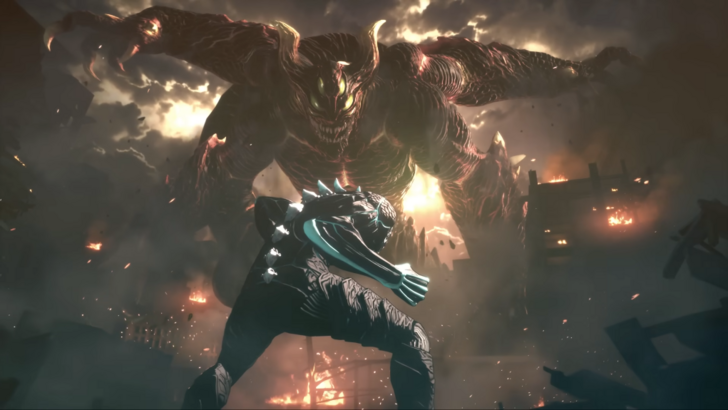
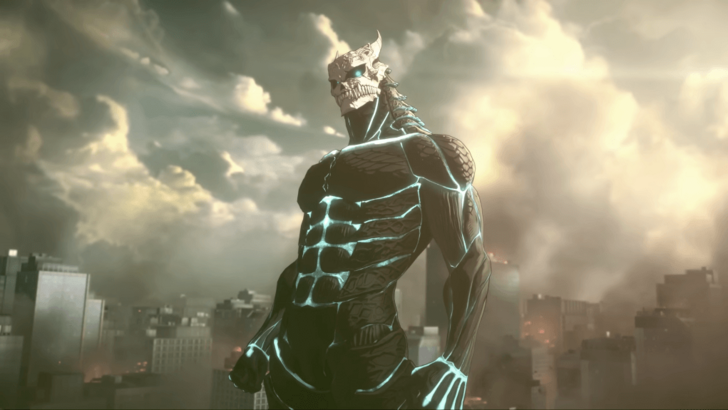
Kaiju No. 8: Los pedidos anticipados y registros de juegos ahora abiertos
Desbloquee el poder de la función de traducción de Google Chrome!
Esta guía proporciona un tutorial paso a paso sobre cómo traducir sin esfuerzo páginas web usando Google Chrome. Aprenda a traducir páginas completas, texto seleccionado y personalizar su configuración de traducción para navegar sin problemas sitios web multilingües.
Paso 1: Acceder al menú Configuración
Localice y haga clic en los tres puntos verticales (o tres líneas horizontales) en la esquina superior derecha de su navegador Google Chrome. Esto abre el menú principal.
Paso 2: navegar a la configuración
En el menú desplegable, seleccione la opción "Configuración". Esto abrirá la página de configuración de su navegador.
Paso 3: Localización de la configuración de traducción
Use la barra de búsqueda en la parte superior de la página de configuración. Escriba "Traducir" o "idioma" para encontrar rápidamente la configuración relevante.
Paso 4: Acceso a las preferencias de lenguaje
Encontrará una opción etiquetada como "Idiomas" o "Servicios de traducción". Haga clic en él.
Paso 5: Administración de idiomas
Esta sección le permite agregar, eliminar o reorganizar los idiomas. Verá un menú desplegable Listado de idiomas compatibles y una opción para agregar más.
Paso 6: habilitando la traducción automática
De manera crucial, asegúrese de que la opción "Ofrezca para traducir páginas que no estén en un idioma que lea" está habilitado. Esto asegura que Chrome le indique automáticamente que traduzca páginas en idiomas distintos a su valor predeterminado.
Siguiendo estos pasos, desbloqueará todo el potencial de las capacidades de traducción de Google Chrome, lo que hace que su experiencia de navegación en línea sea realmente global.
-
Absolutely — Lego Batman: Legacy of the Dark Knight is shaping up to be one of the most ambitious entries in the long-running Lego video game franchise. With its roots firmly planted in the rich, cinematic legacy of Batman — from the brooding intensiAutor : Ava Mar 25,2026
-
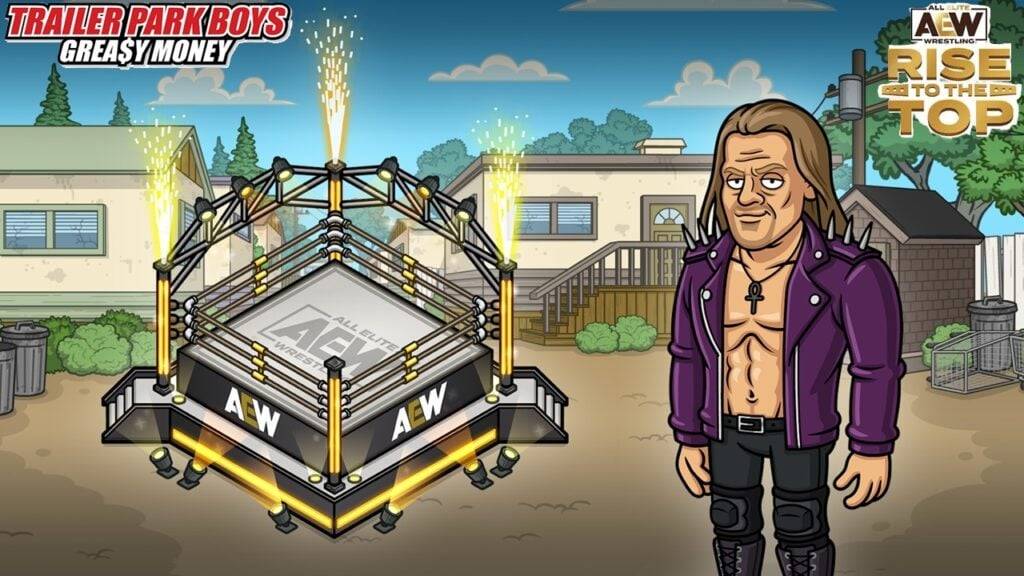 Trailer Park Boys x All Elite Wrestling: The Ultimate Crossover is Here – Chaos, Comedy, and Piledrivers Await! 🎮💥 Get ready for the most unhinged crossover in gaming history — Trailer Park Boys: Greasy Money is teaming up with All Elite Wrestling: RAutor : Sarah Mar 17,2026














- Wow clásico vs. tortuga wow: 6 diferencias clave
- Ultimate Guide to Shinigami Progresion in Hollow Era
- Dominar armas de dos manos en Elden Ring: una guía
- Roblox Códigos de simulador: ¡Desbloquea recompensas exclusivas!
- Olas borrascosas: descubre los secretos de la paleta de Whisperwind Haven
- Top 25 Mods de Palworld para mejorar tu juego
-
1Los mejores reproductores multimedia para transmisión suave
-
2Aplicaciones de suscripción de revista imprescindible
-
3Juegos casuales adictivos para todos
-
4Mejores juegos de estrategia de acción para Android
-
5Las mejores aplicaciones de estilo de vida para mejorar su vida
-
6Essential Beauty Apps for Wellness