
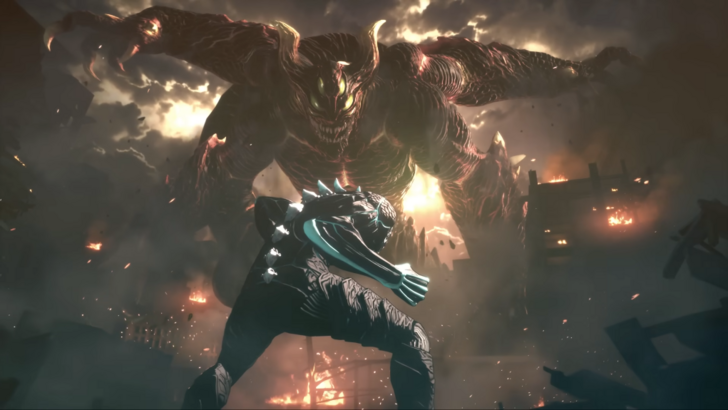
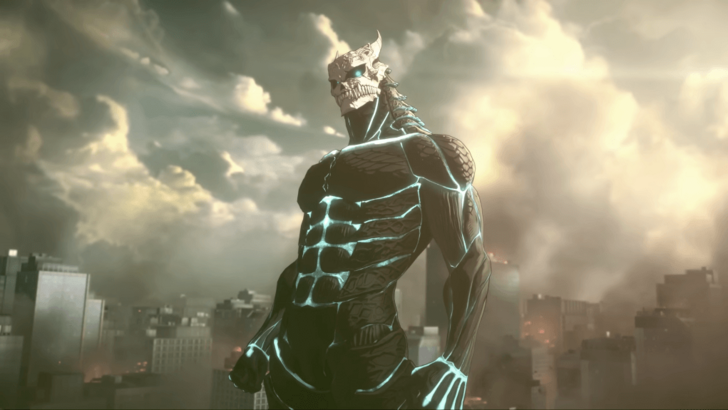
Kaiju Nr. 8: Spiele und Registrierungen der Spiele jetzt geöffnet
Entsperren Sie die Leistung der Übersetzungsfunktion von Google Chrome!
Diese Anleitung bietet eine Schritt-für-Schritt-Anleitung zur mühelos Übersetzung von Webseiten mit Google Chrome. Erfahren Sie, wie Sie ganze Seiten, ausgewählte Text übersetzen und Ihre Übersetzungseinstellungen so anpassen, dass sie nahtlos zu mehrsprachigen Websites navigieren.
Schritt 1: Zugriff auf das Menü Einstellungen
Suchen und klicken Sie in der oberen rechten Ecke Ihres Google Chrome-Browsers auf die drei vertikalen Punkte (oder drei horizontale Linien). Dies öffnet das Hauptmenü.
Schritt 2: Navigieren zu Einstellungen
Wählen Sie im Dropdown -Menü die Option "Einstellungen". Dadurch wird die Seite der Einstellungen Ihres Browsers geöffnet.
Schritt 3: Übersetzungseinstellungen
lokalisierenVerwenden Sie die Suchleiste oben auf der Seite "Einstellungen". Geben Sie "Übersetzen" oder "Sprache" ein, um schnell die relevanten Einstellungen zu finden.
Schritt 4: Zugriff auf Spracheinstellungen
Sie finden eine Option mit der Bezeichnung "Sprachen" oder "Übersetzungsdienste". Klicken Sie darauf.
Schritt 5: Verwalten von Sprachen
Mit diesem Abschnitt können Sie Sprachen hinzufügen, entfernen oder neu ordnen. Sie sehen eine Dropdown -Menüauflistung unterstützter Sprachen und eine Option, um mehr hinzuzufügen.
Schritt 6: Aktivierung der automatischen Übersetzung
entscheidend stellen Sie sicher, dass die Option "Angebot, Seiten zu übersetzen, die nicht in einer Sprache, die Sie lesen, nicht übersetzen" aktiviert ist. Dies stellt sicher, dass Chrome Sie automatisch dazu veranlasst, Seiten in anderen Sprachen als Ihrem Standard zu übersetzen.
Wenn Sie diese Schritte ausführen, werden Sie das volle Potenzial der Übersetzungsfunktionen von Google Chrome freischalten und Ihre Online -Browser -Erfahrung wirklich global machen.
-
Absolutely — Lego Batman: Legacy of the Dark Knight is shaping up to be one of the most ambitious entries in the long-running Lego video game franchise. Here’s a breakdown of what makes this announcement so significant, and what fans can realisticallAutor : Ava Mar 25,2026
-
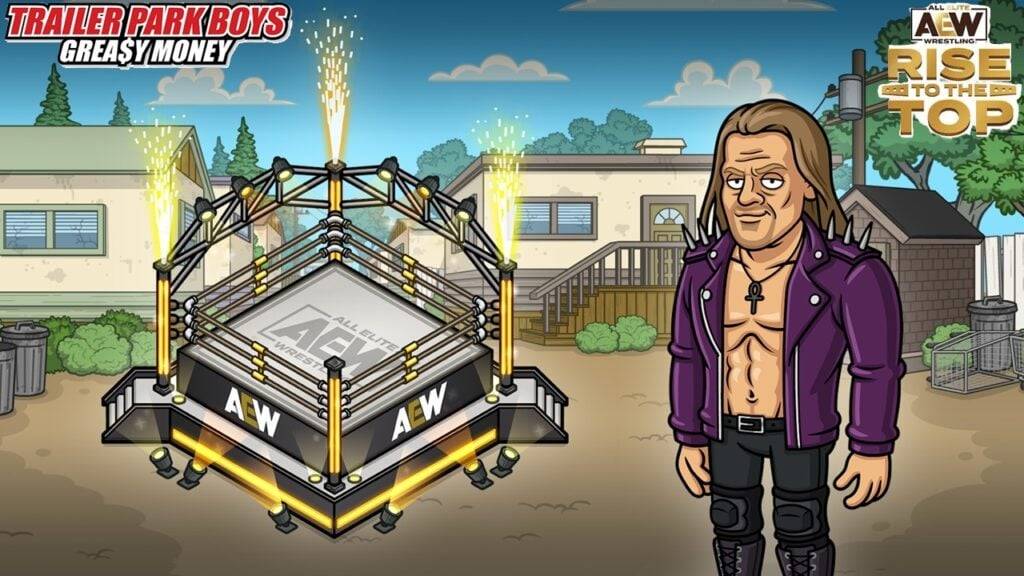 Die East Side Games Group verbindet zwei völlig verschiedene Universen in einem atemberaubenden Crossover. Trailer Park Boys: Greasy Money tritt zusammen mit All Elite Wrestling: Rise to The Top. Diese besondere Veranstaltung beginnt am 27. März um 1Autor : Sarah Mar 17,2026
-
 Sakura MMO 2 ModHerunterladen
 -
 Luck CaseHerunterladen
 -
 Mädelsabend - PartyspieleHerunterladen
 -
 Freaky Stan ModHerunterladen
 -
 Fast-LibsHerunterladen
 -
 Airport Clash 3D - Minigun ShoHerunterladen
 -
 A RecreativaHerunterladen
 -
 com.crikey.dreamcarnival ModHerunterladen
 -
 تحدي ام حقيقةHerunterladen
 -
 Madden NFL 25 CompanionHerunterladen







- Classic wow vs. Turtle Wow: 6 Schlüsselunterschiede
- Ultimativer Leitfaden zur Shinigami -Fortschritt in der hohlen Ära
- Mastering von Zweihandwaffen in Elden Ring: Ein Leitfaden
- Roblox Simulator -Codes: Exklusive Belohnungen freischalten!
- Wuthering Waves: Entdecken Sie die Geheimnisse der Palette von Whisperwind Haven
- Top 25 Palworld -Mods, um Ihr Spiel zu verbessern