
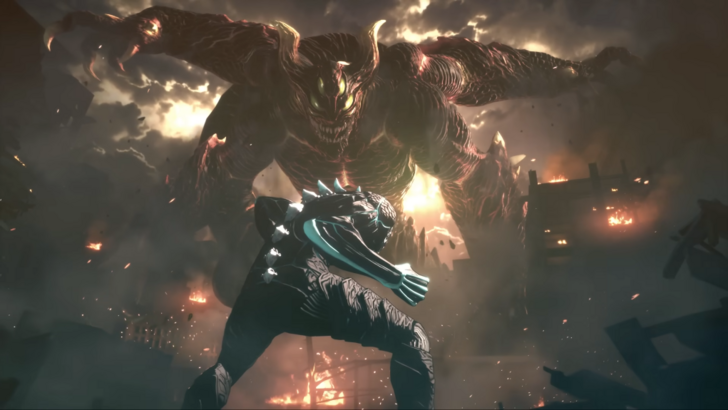
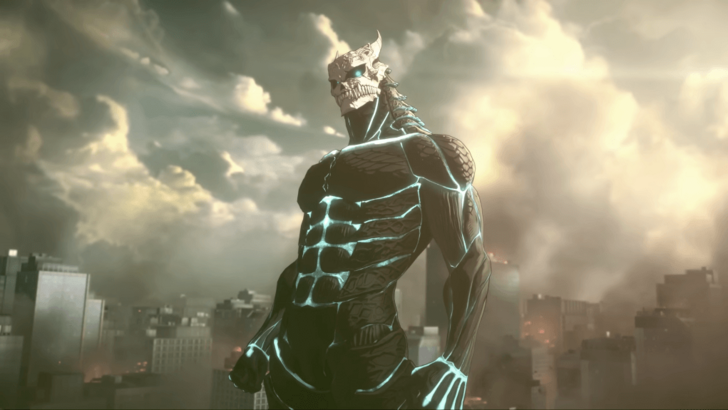
Kaiju No. 8: As encomendas e registros do jogo agora abrem
Autor : Chloe
Feb 02,2025
Desbloqueie o poder do recurso de tradução do Google Chrome!
Este guia fornece um passo a passo passo a passo sobre como traduzir sem esforço as páginas da web usando o Google Chrome. Aprenda a traduzir páginas inteiras, texto selecionado e personalizar suas configurações de tradução para navegar perfeitamente em sites multilíngues.
Etapa 1: Acessando o menu de configurações
Localize e clique nos três pontos verticais (ou três linhas horizontais) no canto superior direito do seu navegador do Google Chrome. Isso abre o menu principal.
Etapa 2: Navegando para Configurações
No menu suspenso, selecione a opção "Configurações". Isso abrirá a página de configurações do seu navegador.
Etapa 3: localizando configurações de tradução
Use a barra de pesquisa na parte superior da página Configurações. Digite "traduzir" ou "idioma" para encontrar rapidamente as configurações relevantes.
Etapa 4: Acessando preferências de linguagem
Você encontrará uma opção rotulada por "idiomas" ou "serviços de tradução". Clique nele.
Etapa 5: Gerenciamento de idiomas
Esta seção permite adicionar, remover ou reorganizar idiomas. Você verá um menu suspenso Listagem de idiomas suportados e uma opção para adicionar mais.
Etapa 6: Ativando a tradução automática <🎜 🎜 🎜 🎜 🎜 🎜 🎜 🎜 🎜>, verifique se a opção "Oferece para traduzir páginas que não estão em um idioma que você lê" está ativado. Isso garante que o Chrome solicitará automaticamente que você traduza páginas em outros idiomas que não o seu padrão.
Ao seguir estas etapas, você desbloqueia todo o potencial dos recursos de tradução do Google Chrome, tornando sua experiência de navegação on -line verdadeiramente global.
Últimos artigos
-
Lego Batman: Legado do Dark Knight Lego Batman: Legado do Dark Knight foi revelado durante o Gamescom’s Opening Night Live, apresentando uma vasta Gotham City aberta, que pode ser explorada no icônico Batmóvel. O altamente aguardado projeto está seAutor : Ava Mar 25,2026
-
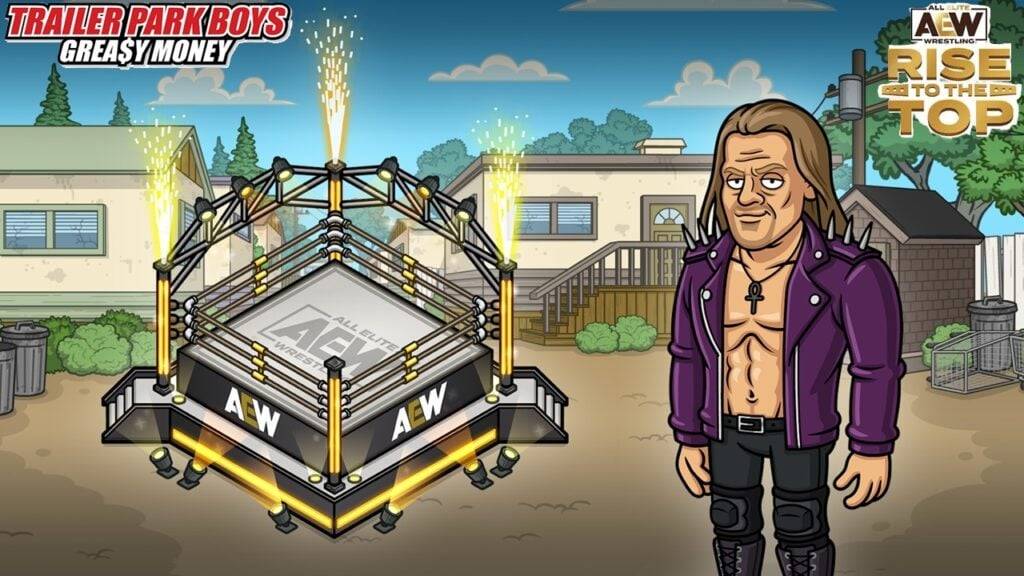 O grupo East Side Games está unindo dois universos radicalmente diferentes num crossover empolgante. Trailer Park Boys: Greasy Money une forças com All Elite Wrestling: Rise to The Top. Este evento especial começa em 27 de março às 14h PT, trazendo lAutor : Sarah Mar 17,2026







Jogos populares






Principais notícias


- Clássico uau vs. tartaruga uau: 6 diferenças principais
- Guia final para a progressão de shinigami na era oca
- Dominar as armas de duas mãos em Elden Ring: um guia
- Roblox Códigos de simulador: desbloqueie recompensas exclusivas!
- Wuthering Waves: descubra os segredos da paleta de Whisperwind Haven
- Os 25 principais mods do Palworld para aprimorar seu jogo