
Steam mazo: cómo ejecutar juegos de CD de Sega
Esta guía detalla cómo jugar juegos de CD SEGA en tu mazo de Steam usando Emudeck. Cubriremos todo, desde la configuración inicial hasta la resolución de problemas posteriores a la actualización.
Preinstalación: modo de desarrollador y elementos esenciales
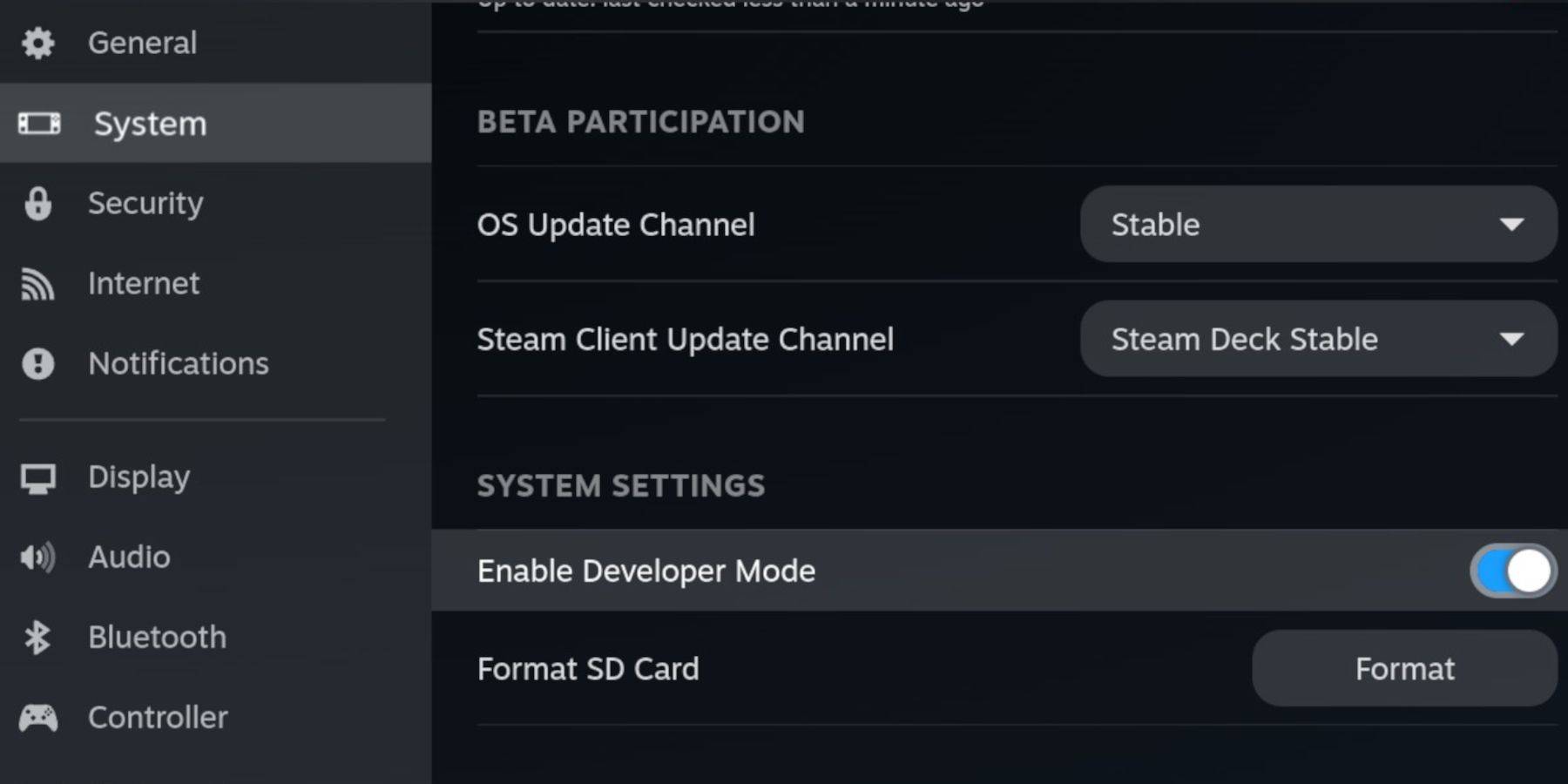 Antes de comenzar, habilite el modo de desarrollador y la depuración remota de CEF en su mazo de vapor para la compatibilidad con las actualizaciones de Emudeck.
- Power en tu cubierta de vapor.
- Acceda al menú Steam (botón Steam).
- Navegue al modo del sistema> Desarrollador y habilitarlo.
- Vaya al menú del desarrollador y habilite la depuración remota de CEF.
- Acceda al menú de encendido (botón Steam) y cambie al modo de escritorio.
requerido:
- Una tarjeta microSD A2 de alta velocidad para emudeck y juegos. Formatee esta carta en su mazo de vapor (menú de vapor> Almacenamiento> Tarjeta SD de formato).
- SEGA CD Roms y archivos BIOS obtenidos legalmente.
- (opcional pero recomendado) teclado y mouse para una gestión de archivos más fácil.
Descarga e instalación de Emudeck
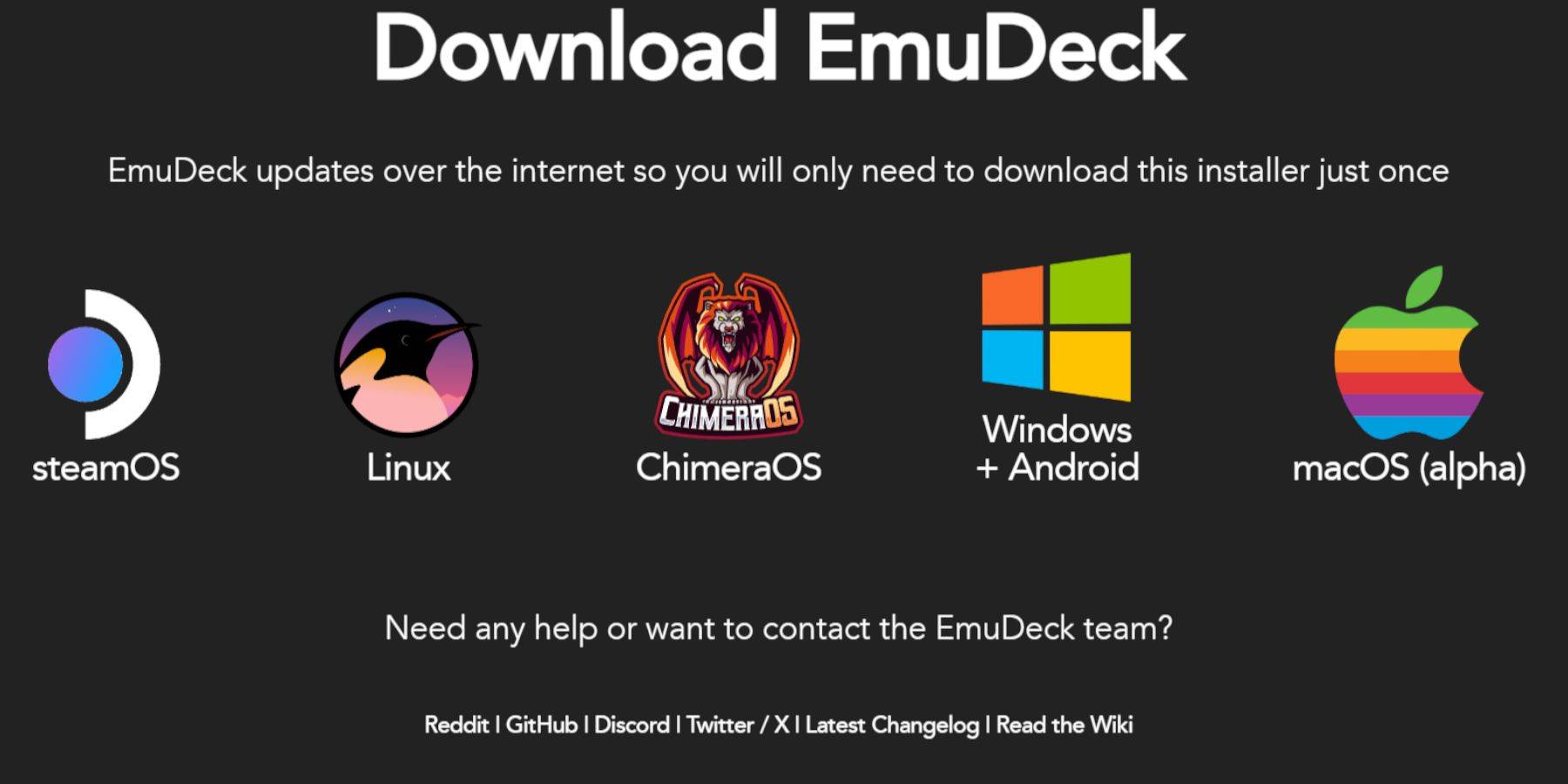
- Cambie al modo de escritorio (botón de vapor> alimentación).
- Descargue un navegador web de la tienda Discovery.
- Descargue Emudeck desde su sitio web oficial, seleccionando la versión de Steamos.
- Ejecute el instalador, eligiendo la opción de instalación personalizada.
- Seleccione su tarjeta microSD como ubicación de instalación.
- Elija retroarch, Melonds, Steam ROM Manager y Emulation Station (o seleccione todos los emuladores para uso futuro).
- Complete el proceso de instalación.
Transferencia de archivos de CD Sega
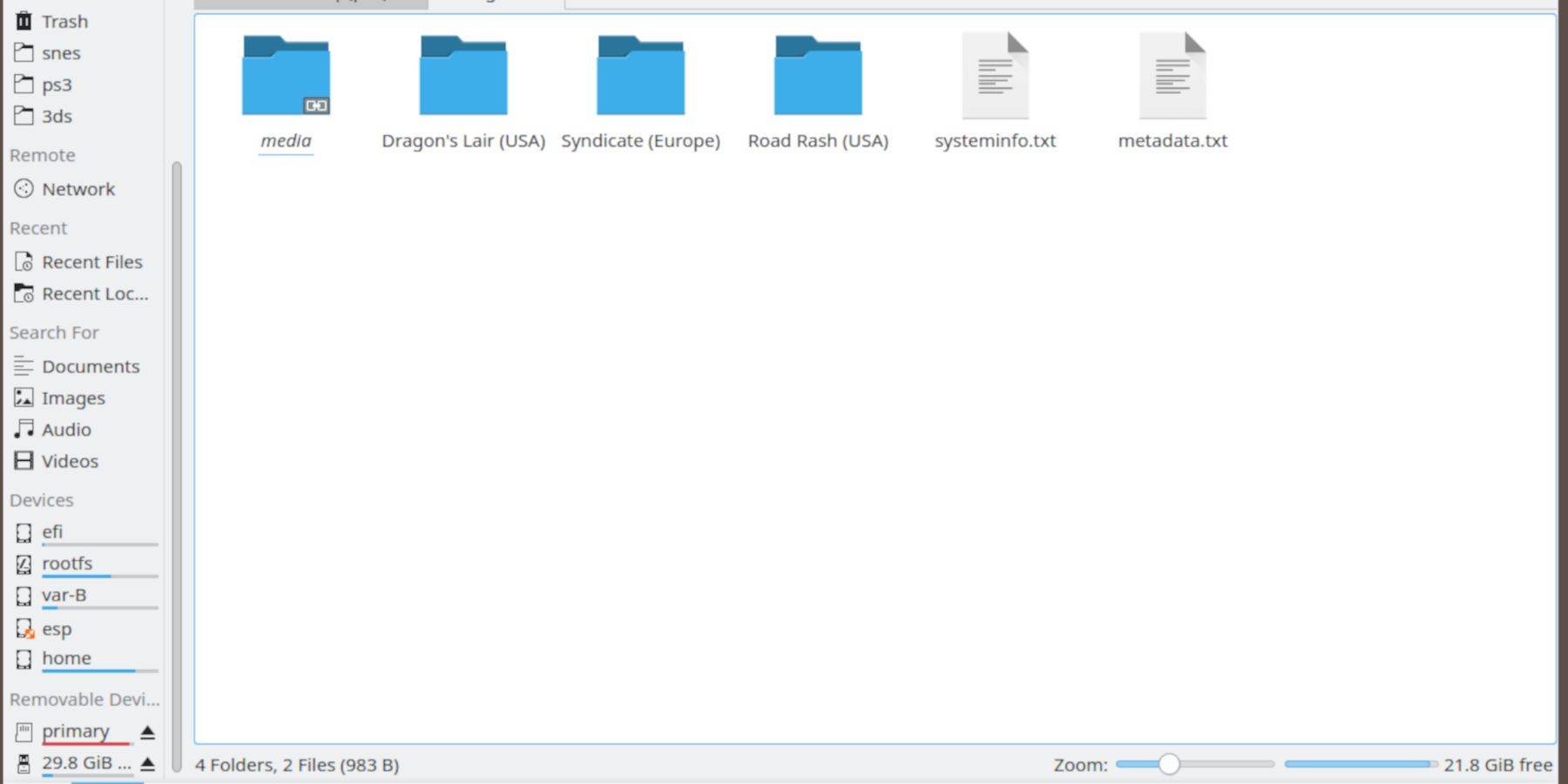
Archivos de BIOS:
- Abra el navegador de archivos Dolphin en modo de escritorio.
- Navegue a su tarjeta microSD (generalmente etiquetada como "primaria").
- Vaya a la carpeta
Emulation, luegoBIOS, y transfiera sus archivos de BIOS.
Roms:
- navegue a
Primary>Emulation>ROMS>segaCD(omegaCD). - Transfiera su CD SEGA Roms a esta carpeta.
Agregar ROM con Steam ROM Manager
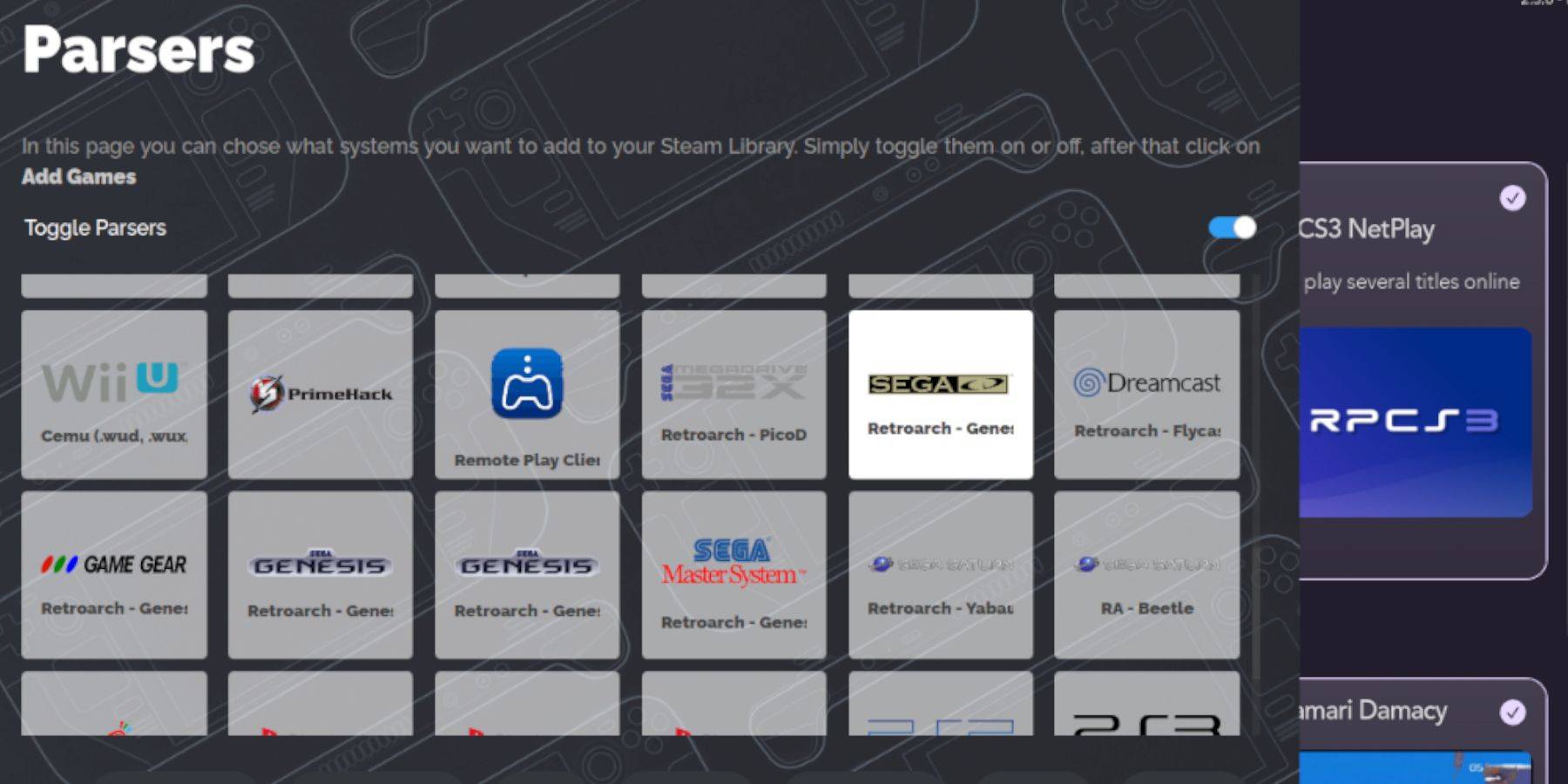
- Abra Emudeck y inicie Steam Rom Manager.
- Haga clic en "Siguiente", luego haga clic en Nintendo DS Windows.
- Seleccione "Agregar juegos" y luego "analizar". SRM preparará sus juegos y obras de arte.
fijando cubiertas faltantes
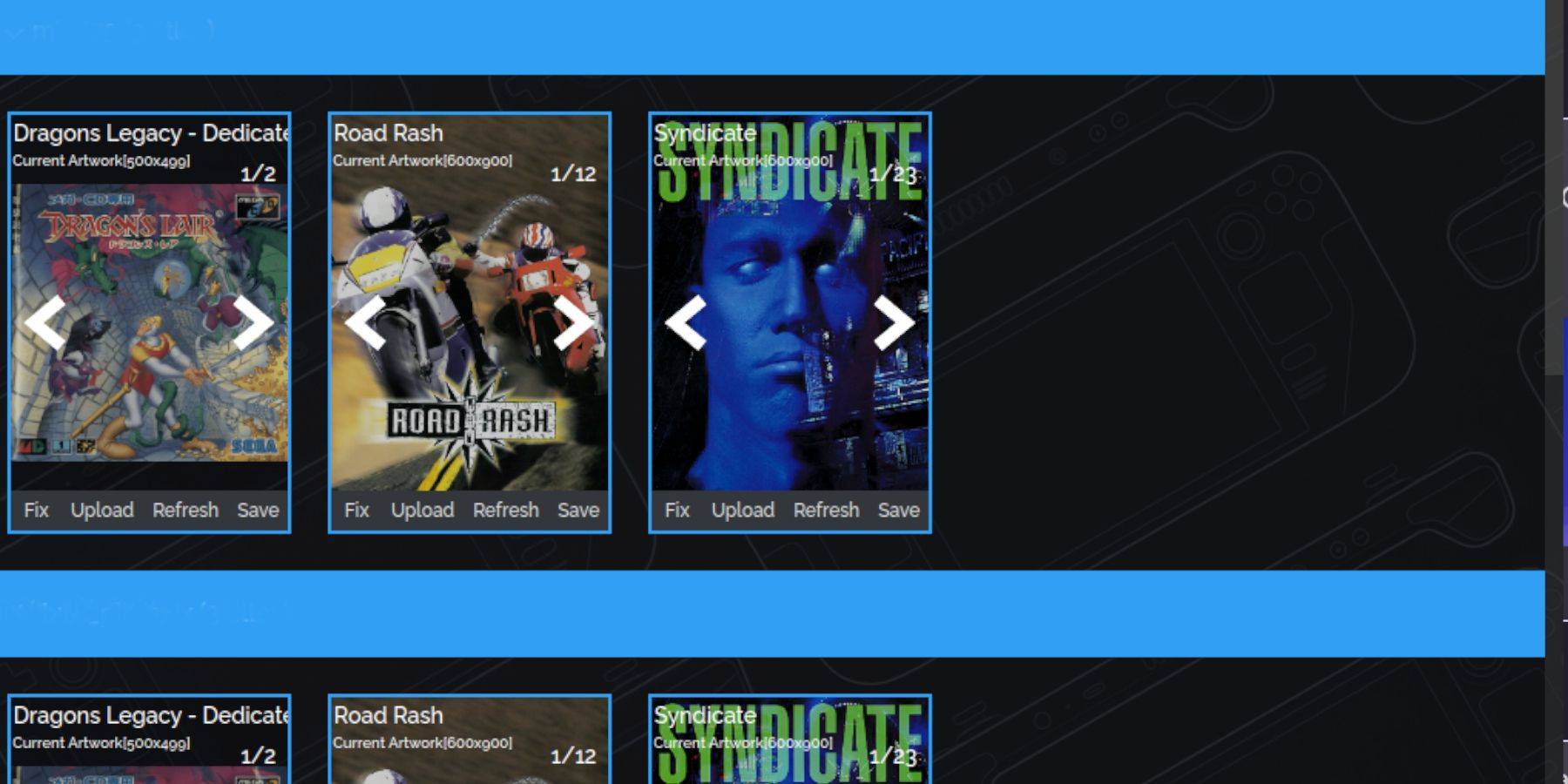
Si faltan cubiertas:
- Haga clic en "Fix".
- Busque el título del juego.
- Seleccione una cubierta y haga clic en "Guardar y cerrar".
para agregar cubiertas manualmente:
- Haga clic en "Cargar".
- Seleccione su imagen de portada descargada.
- Haga clic en "Guardar y cerrar".
Jugando tus juegos de CD Sega
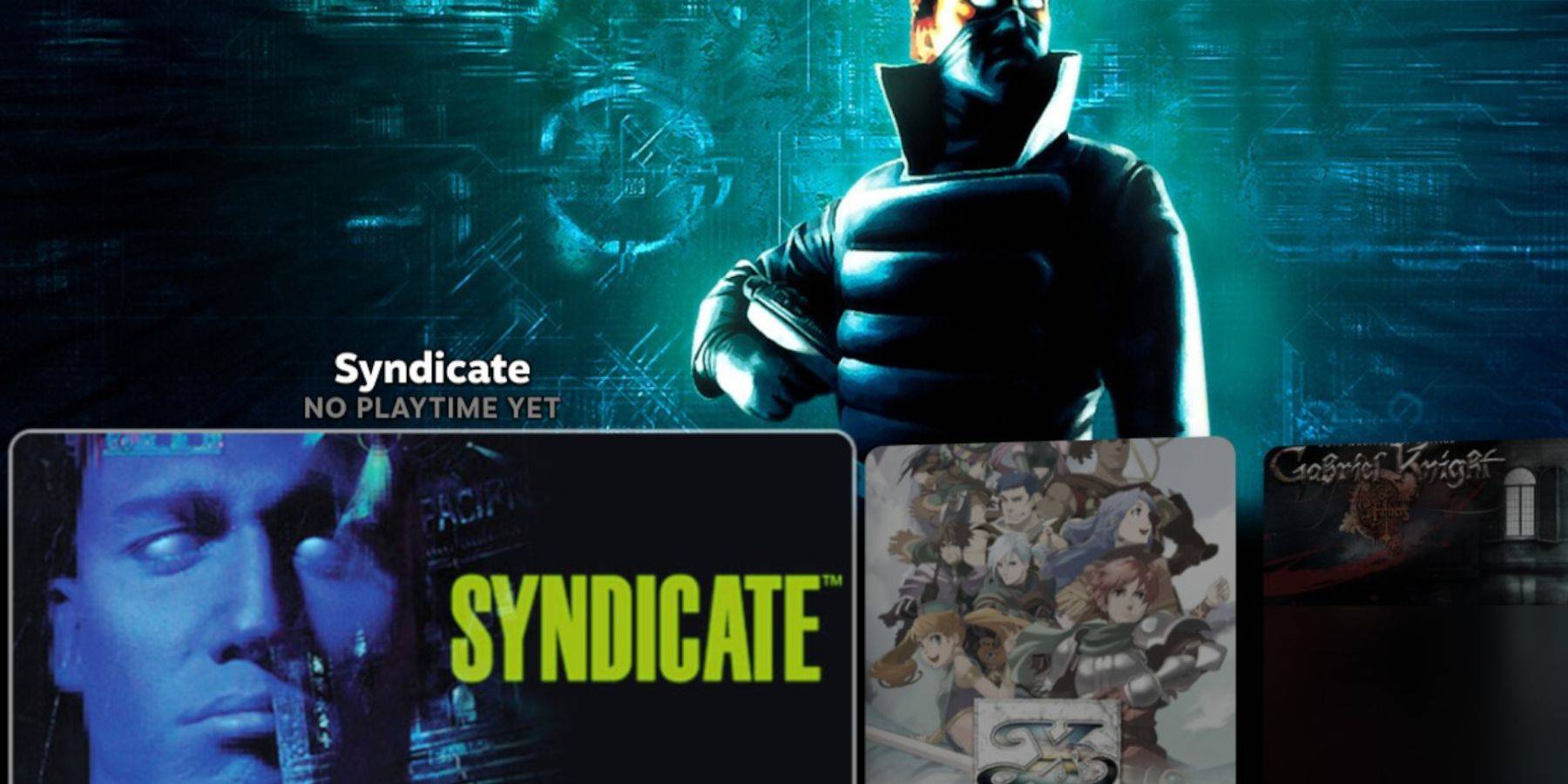
- Cambie al modo de juego.
- Vaya a su biblioteca de Steam> colecciones.
- Encuentra tu carpeta Sega CD y inicia tus juegos.
Uso de la estación de emulación:
- Acceda a su biblioteca de vapor> no spring.
- Estación de emulación de lanzamiento. Esto proporciona una mejor interfaz, especialmente para los juegos de varios discos. Use la función de raspador dentro de la estación de emulación para descargar metadatos y art art.
Instalación del cargador de hojalete y herramientas eléctricas
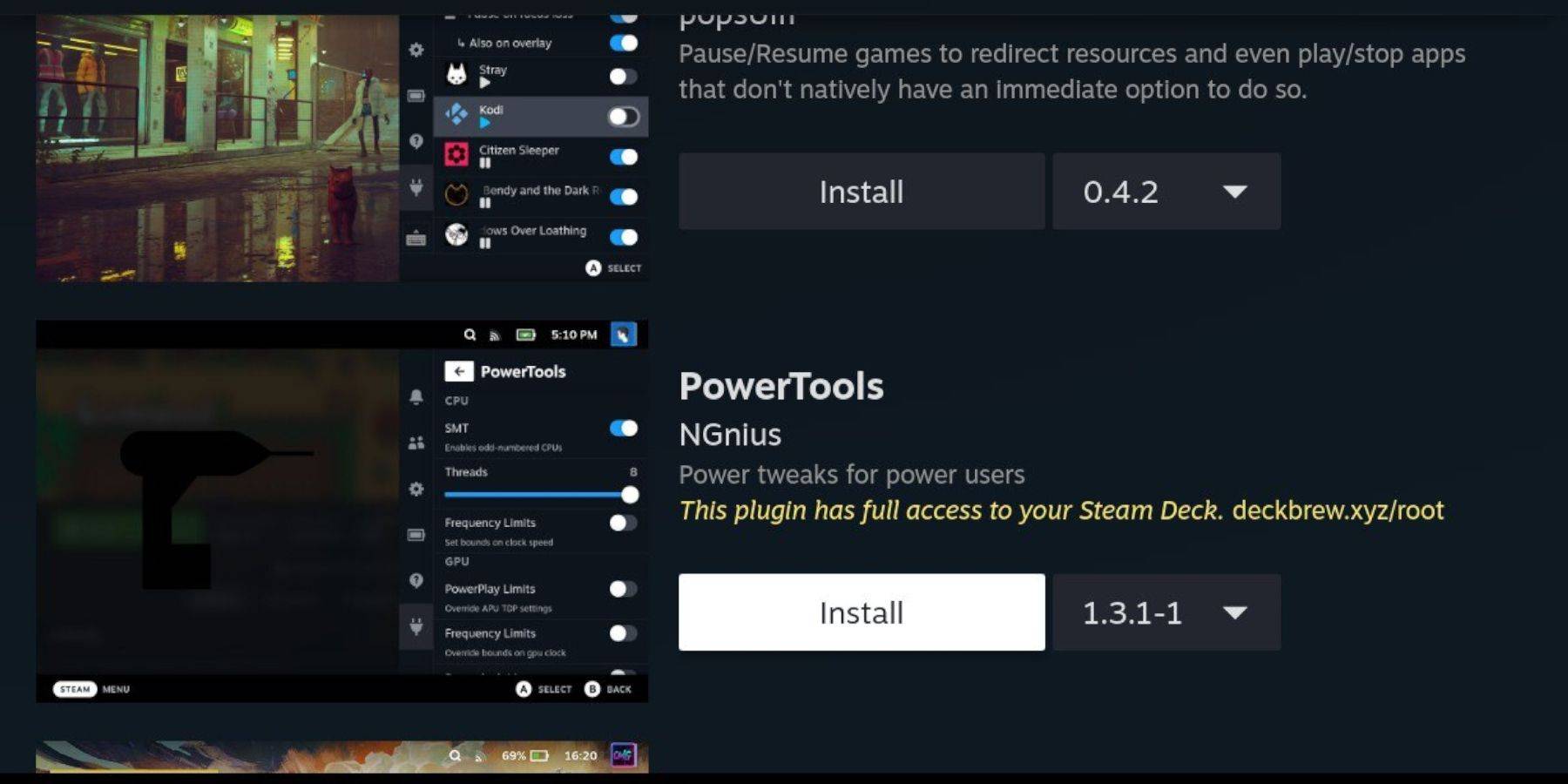
Para un rendimiento mejorado, instale un cargador de hojalete (a través de su página GitHub) y luego las herramientas de alimentación desde la tienda de cargadores de hojalete. Las herramientas eléctricas permiten la optimización; Considere deshabilitar los SMT y ajustar los hilos dentro de su configuración.
Fijar cargador de hojalete después de una actualización de la plataforma de vapor
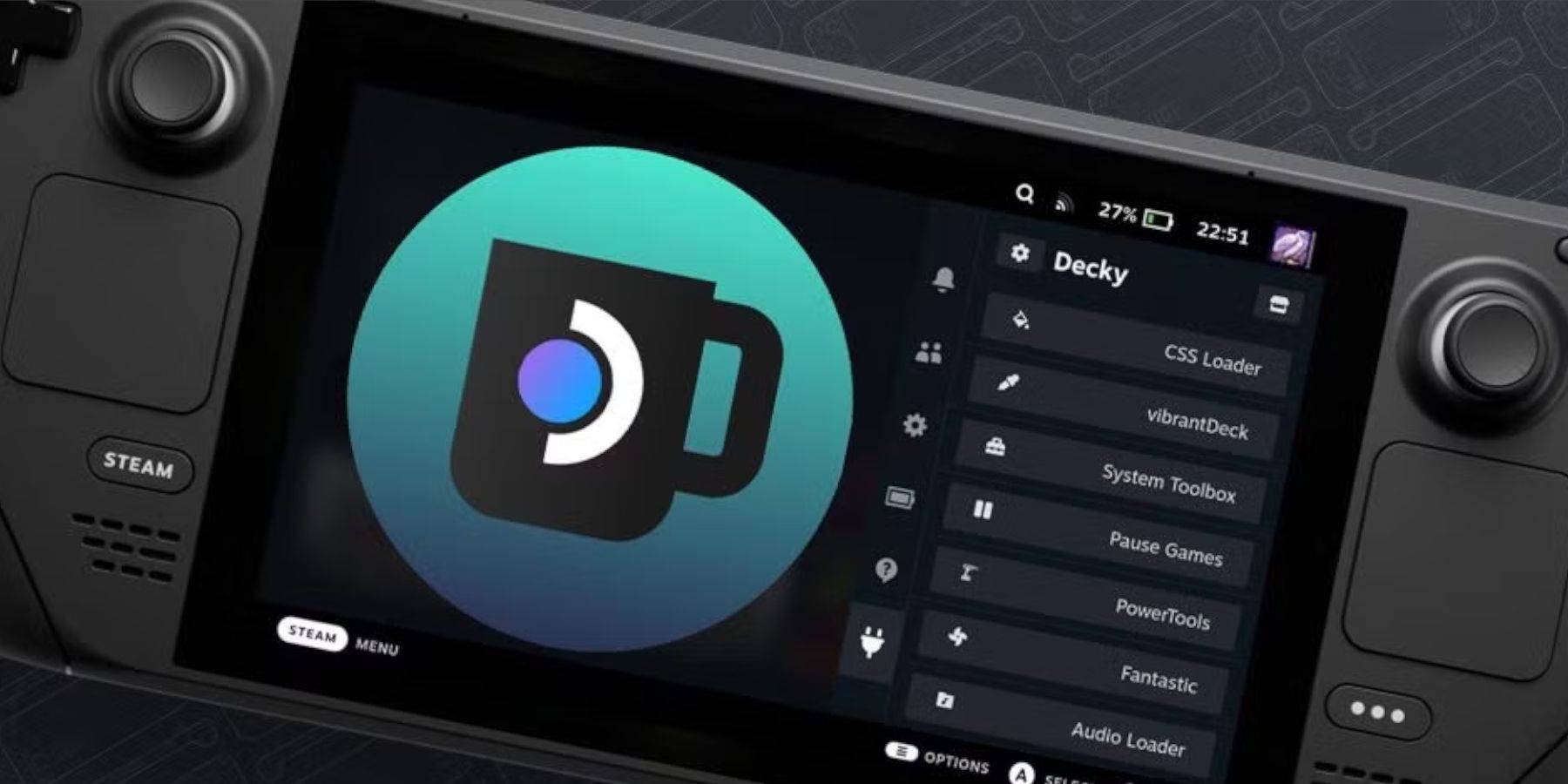
Si el cargador de hojalete se elimina después de una actualización:
- Cambie al modo de escritorio.
- Rodeque el cargador de hojas de carga desde su página Github.
- Ejecute el archivo descargado (seleccione "Ejecutar", no "Abrir").
- Ingrese su contraseña de sudo (cree una si se le solicita).
- Reinicie tu cubierta de vapor.
Esta guía completa debe permitirle configurar con éxito sus juegos de CD Sega en su mazo de Steam.
-
 🎉 Bleach: Brave Souls Celebrates 10 Years of Epic Battles with a Grand Anniversary Event! 🎉 To honor its 10th anniversary, Bleach: Brave Souls is going all out with dazzling new content, heartfelt tributes, and unforgettable rewards for fans old andAutor : Nathan Mar 28,2026
 -
Absolutely — Lego Batman: Legacy of the Dark Knight is shaping up to be one of the most ambitious entries in the long-running Lego video game franchise. With its roots firmly planted in the rich, cinematic legacy of Batman — from the brooding intensiAutor : Ava Mar 25,2026













- Wow clásico vs. tortuga wow: 6 diferencias clave
- Ultimate Guide to Shinigami Progresion in Hollow Era
- Dominar armas de dos manos en Elden Ring: una guía
- Roblox Códigos de simulador: ¡Desbloquea recompensas exclusivas!
- Olas borrascosas: descubre los secretos de la paleta de Whisperwind Haven
- Top 25 Mods de Palworld para mejorar tu juego
-
1Los mejores reproductores multimedia para transmisión suave
-
2Aplicaciones de suscripción de revista imprescindible
-
3Juegos casuales adictivos para todos
-
4Mejores juegos de estrategia de acción para Android
-
5Las mejores aplicaciones de estilo de vida para mejorar su vida
-
6Essential Beauty Apps for Wellness