
Steam Deck: como executar jogos de CD da SEGA
Autor : Brooklyn
Feb 08,2025
Este guia detalha como jogar jogos de CD da SEGA no seu baralho a vapor usando emudeck. Abordaremos tudo, desde a configuração inicial até a solução de problemas de pós-atualização.
Pré-instalação: Modo de desenvolvedor e itens essenciais
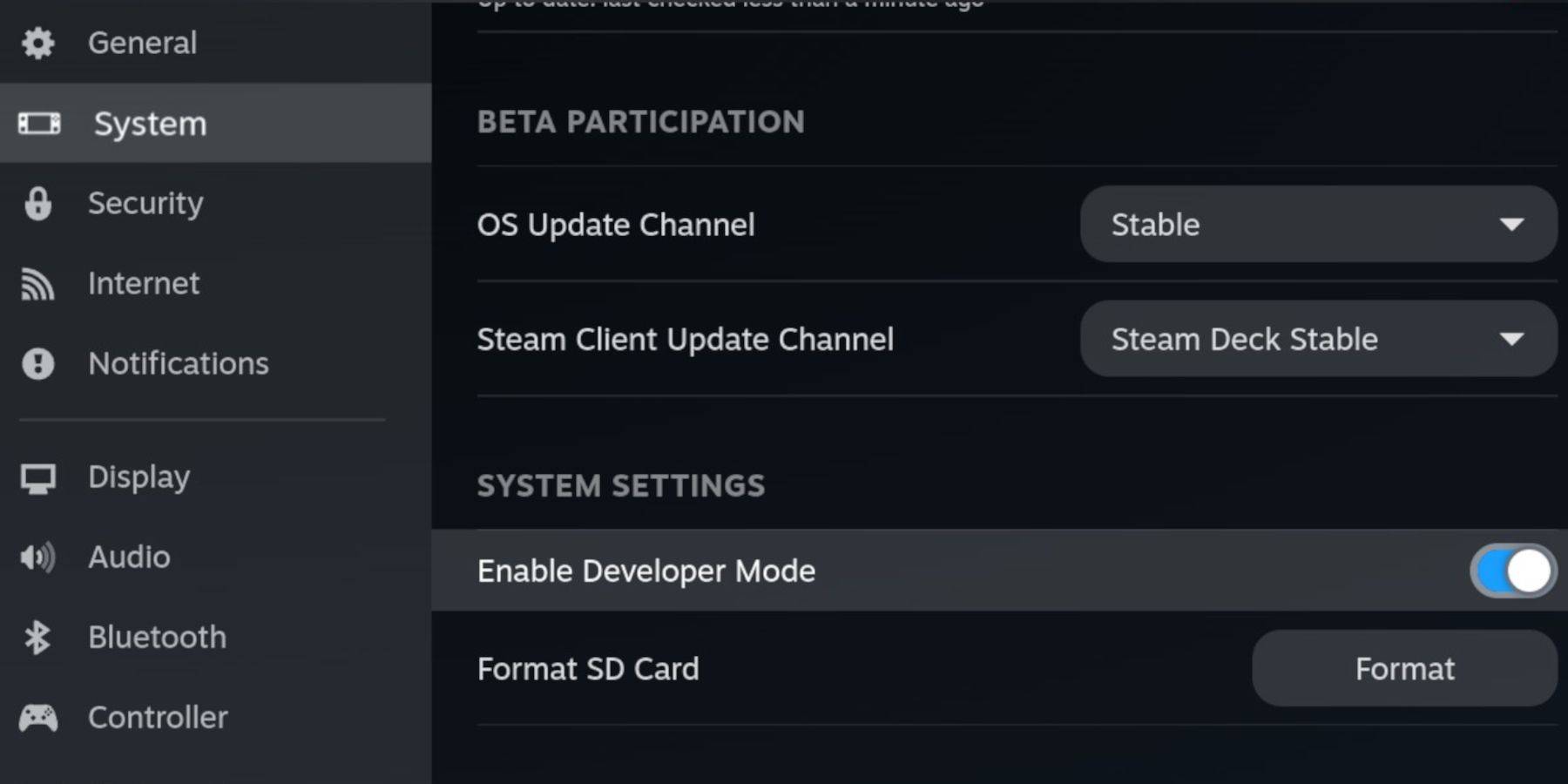 Antes de iniciar, ativar o modo de desenvolvedor e a depuração remota do CEF no seu deck de vapor para compatibilidade com as atualizações do Emudeck.
- Poder no seu convés do vapor.
- Acesse o menu do vapor (botão de vapor).
- Navegue para o sistema> Modo de desenvolvedor e habilite.
- Vá para o menu do desenvolvedor e ative a depuração remota do CEF.
- Acesse o menu liga / desliga (botão de vapor) e mude para o modo de mesa.
necessário:
- Um cartão microSD A2 de alta velocidade para Emudeck e jogos. Formate esta carta no seu convés de vapor (Menu do vapor> Armazenamento> Formato do cartão SD).
- obteve legalmente os arquivos da Sega CD e BIOS.
- (opcional, mas recomendado) teclado e mouse para facilitar o gerenciamento de arquivos.
Download e instalação de Emudeck
- Mudar para o modo de mesa (botão de vapor> Power).
- Faça o download de um navegador da Web da loja Discovery.
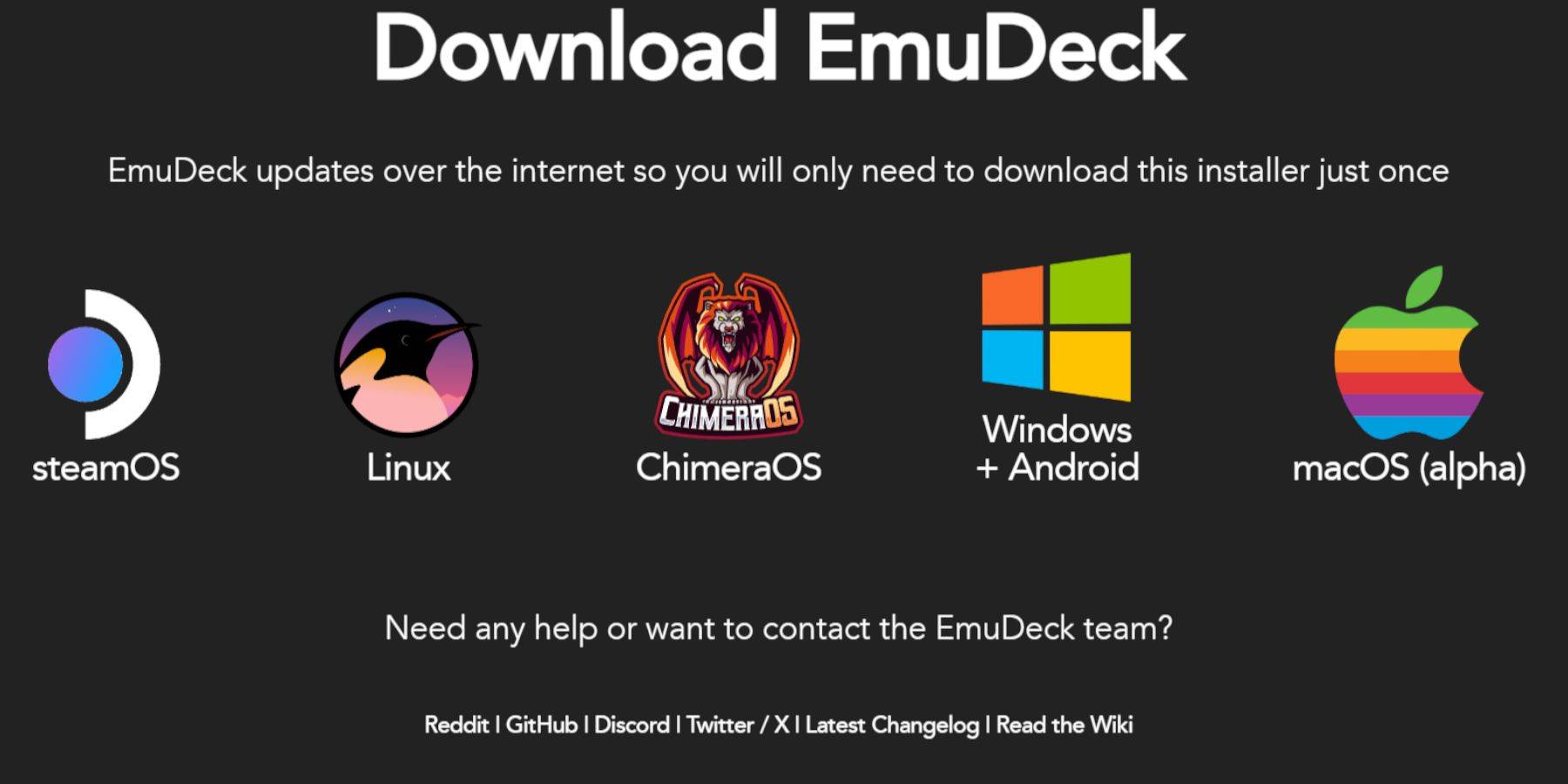
- Download Emudeck de seu site oficial, selecionando a versão Steamos.
- Execute o instalador, escolhendo a opção de instalação personalizada.
- Selecione seu cartão microSD como o local da instalação.
- Escolha Retroarch, Melonds, Steam ROM Manager e Estação de Emulação (ou selecione todos os emuladores para uso futuro).
- Complete o processo de instalação.
transferindo arquivos de CD da SEGA
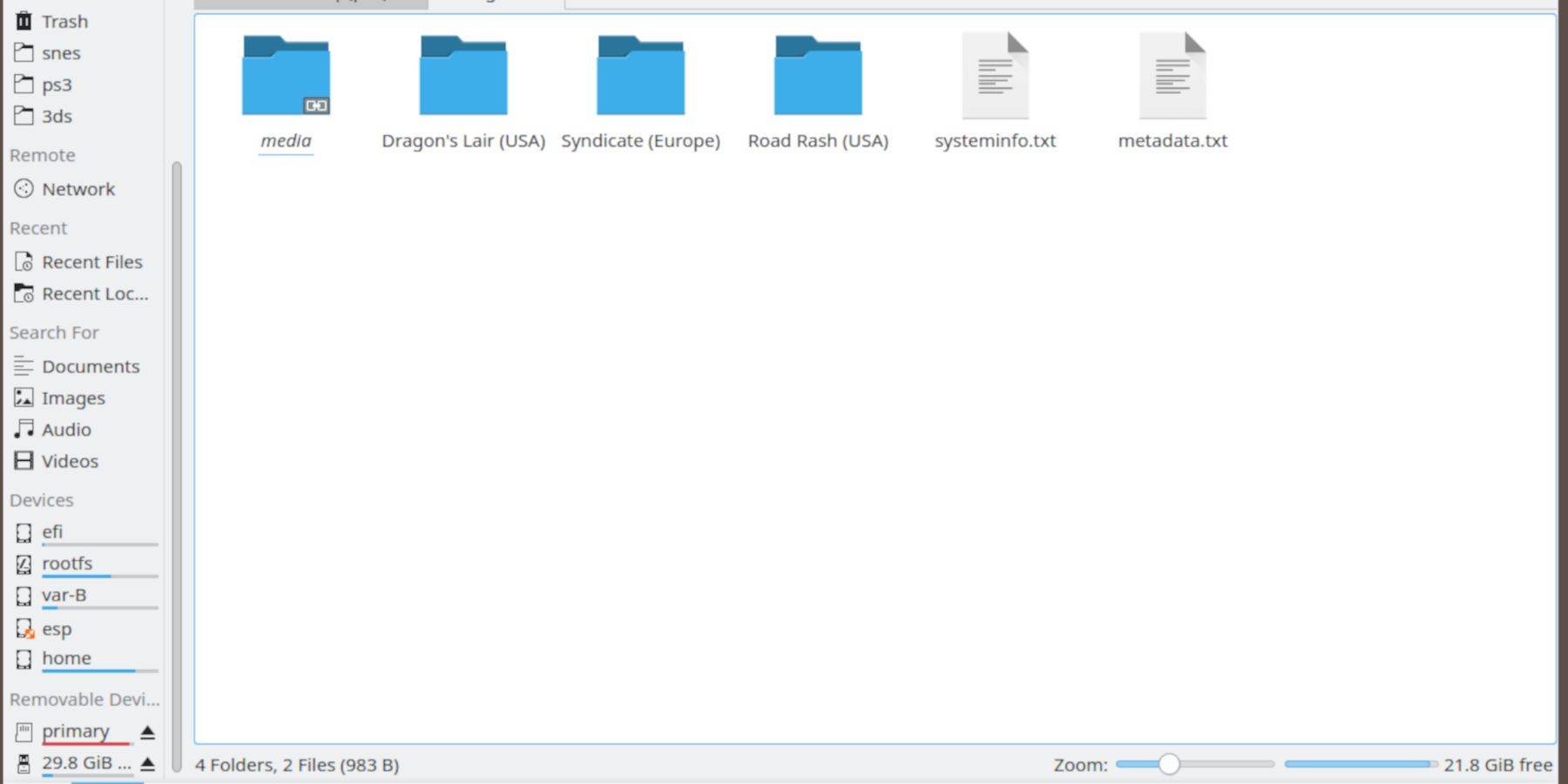
Arquivos do BIOS:
- Abra o navegador do arquivo de golfinho no modo de mesa.
- Navegue até o seu cartão microSD (geralmente rotulado como "primário").
- Vá para a pasta
Emulation, entãoBIOSe transfira seus arquivos do BIOS.
Roms:
- Navegue para
Primary>Emulation>ROMS>segaCD(oumegaCD). - Transfira seus CDs da SEGA para esta pasta.
Adicionando ROMs com Gerente de ROM de Steam [🎜 🎜 🎜 🎜 🎜]
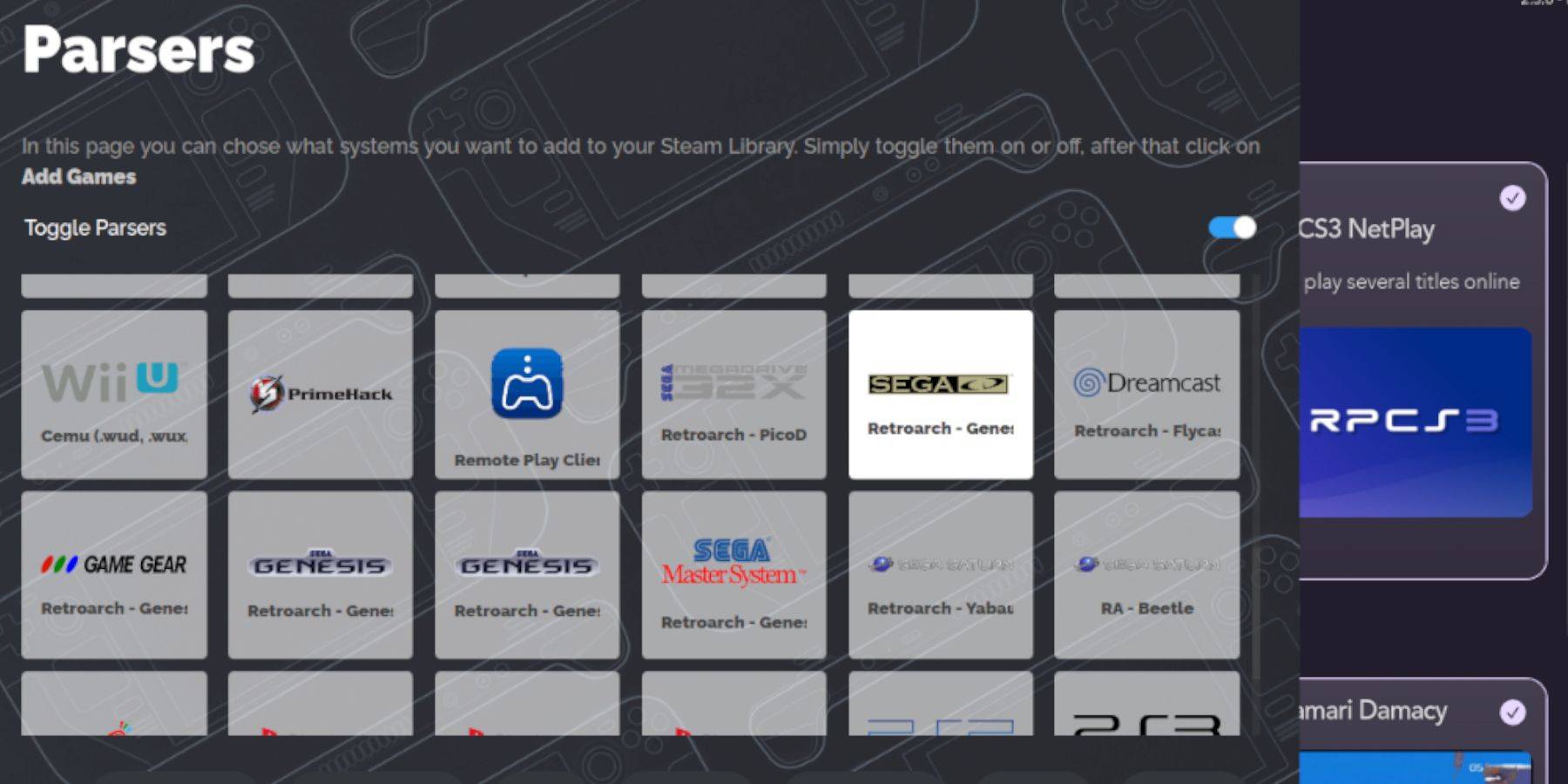
- Abra o emudeck e inicie o gerente de ROM do Steam.
- Clique em "Avançar", clique no Nintendo DS Windows.
- Selecione "Adicionar jogos" e depois "analisar". SRM preparará seus jogos e obras de arte.
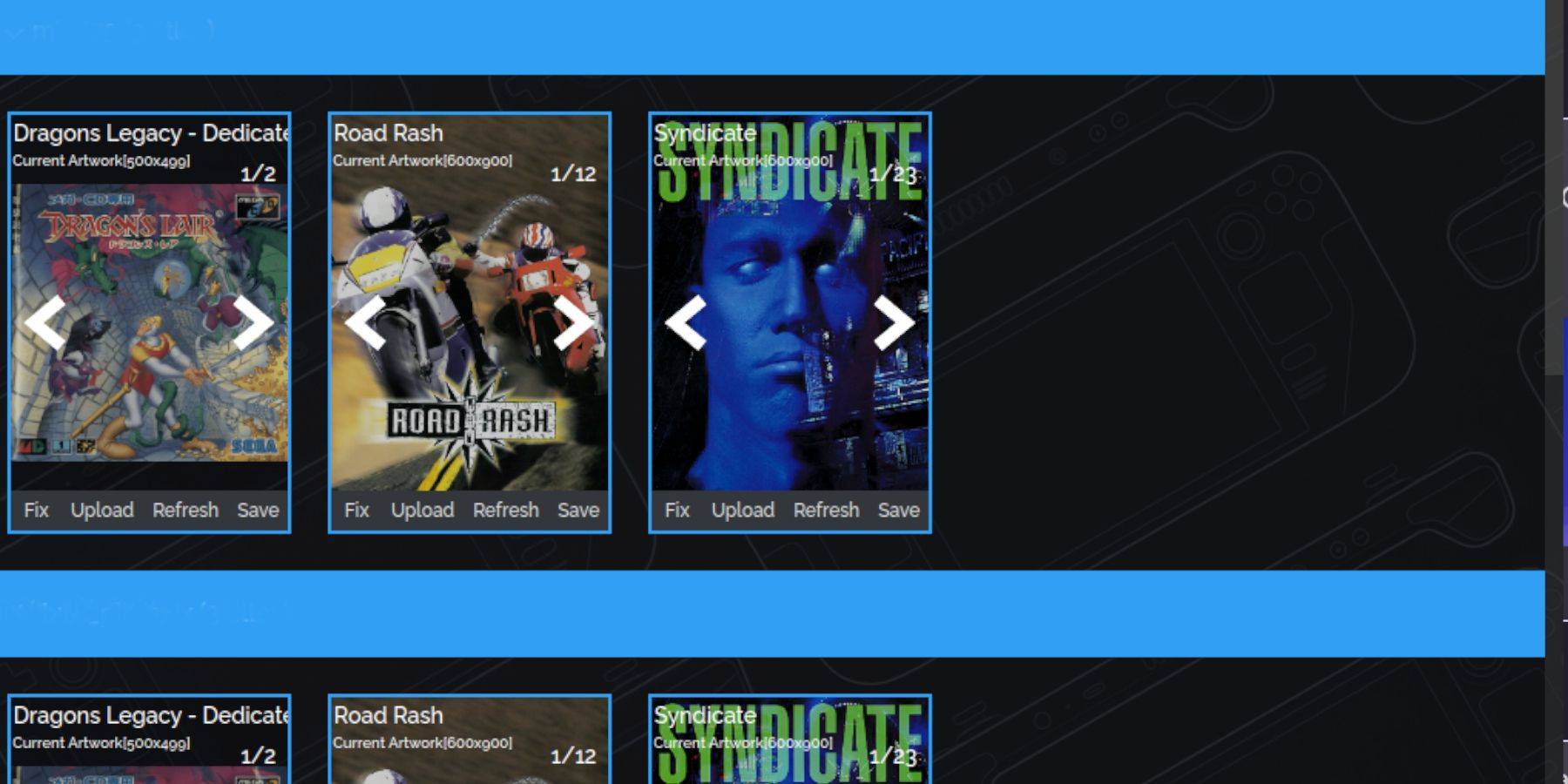
- Clique em "Correção".
- Pesquise o título do jogo.
- Selecione uma capa e clique em "Salvar e fechar".
- Clique em "Upload".
- Selecione sua imagem de capa baixada.
- Clique em "Salvar e fechar".
Jogando seus jogos de CD da SEGA [🎜 🎜 🎜]
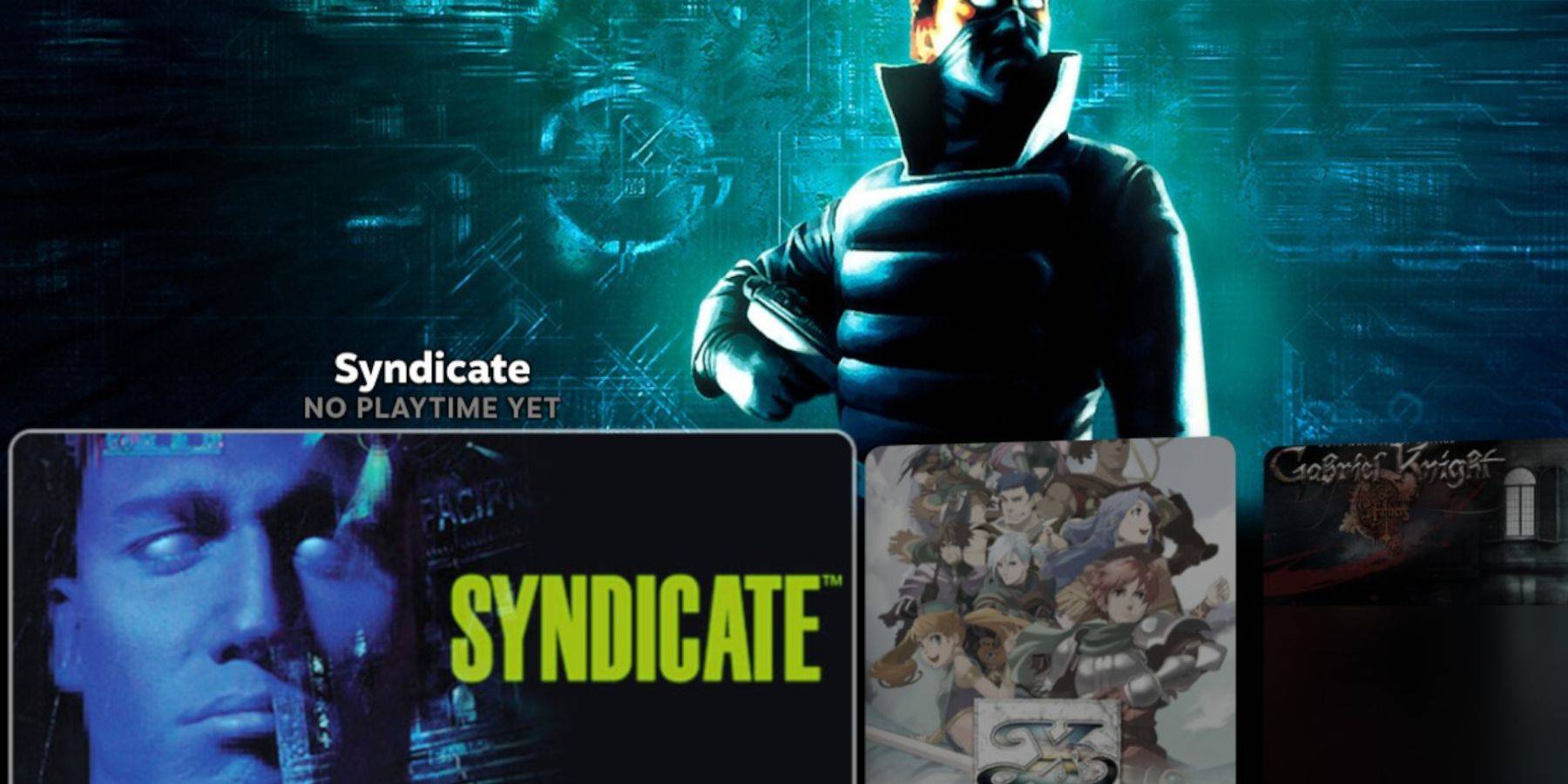
- Mudar para o modo de jogo.
- Vá para sua biblioteca a vapor> coleções.
- Encontre sua pasta CD da SEGA e inicie seus jogos.
usando a estação de emulação:
- Acesse sua biblioteca a vapor> não-steam.
- Lançar a estação de emulação. Isso fornece uma interface melhor, especialmente para jogos de vários discos. Use a função de raspador na estação de emulação para baixar metadados e arte de caixa.
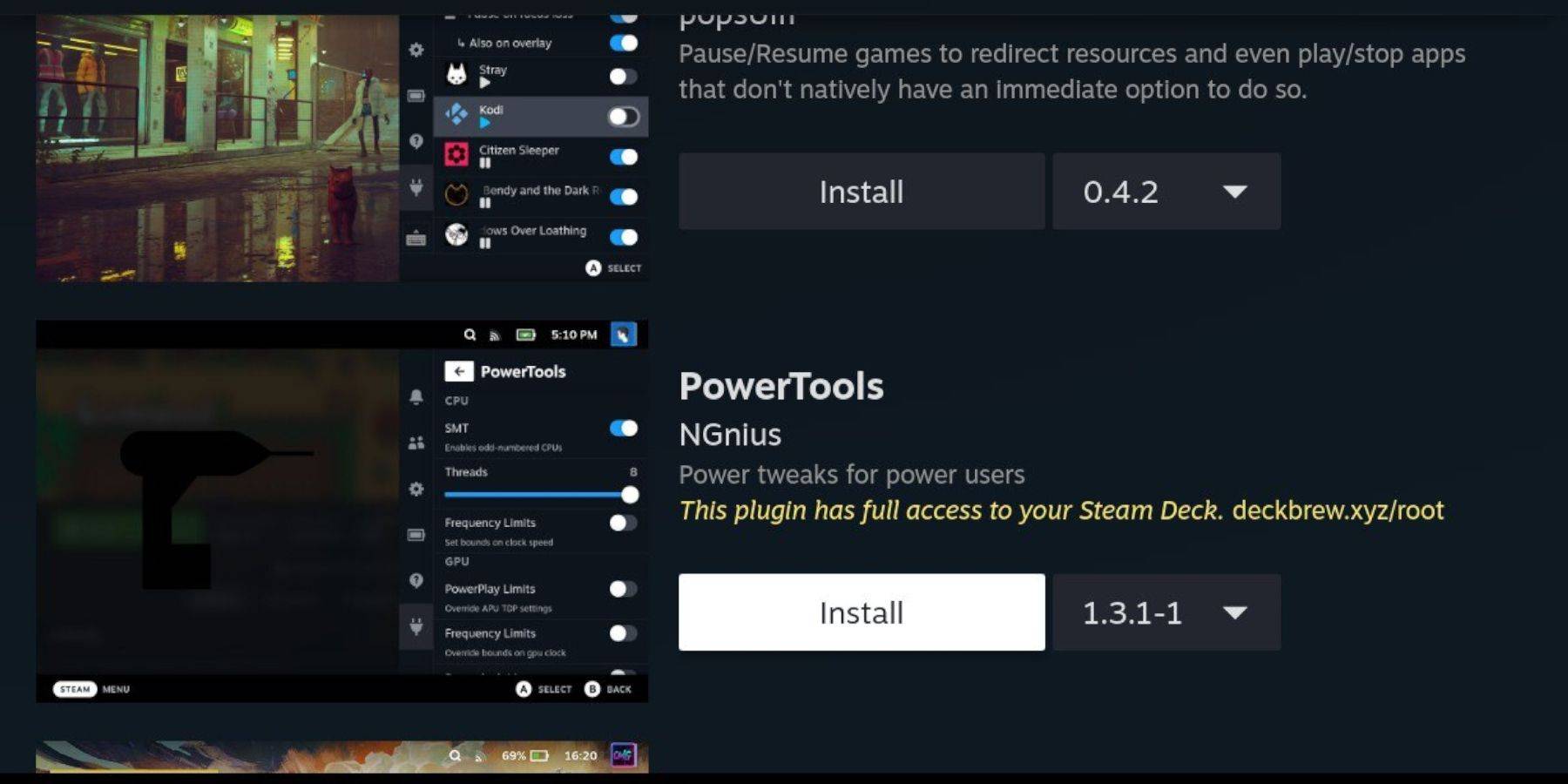
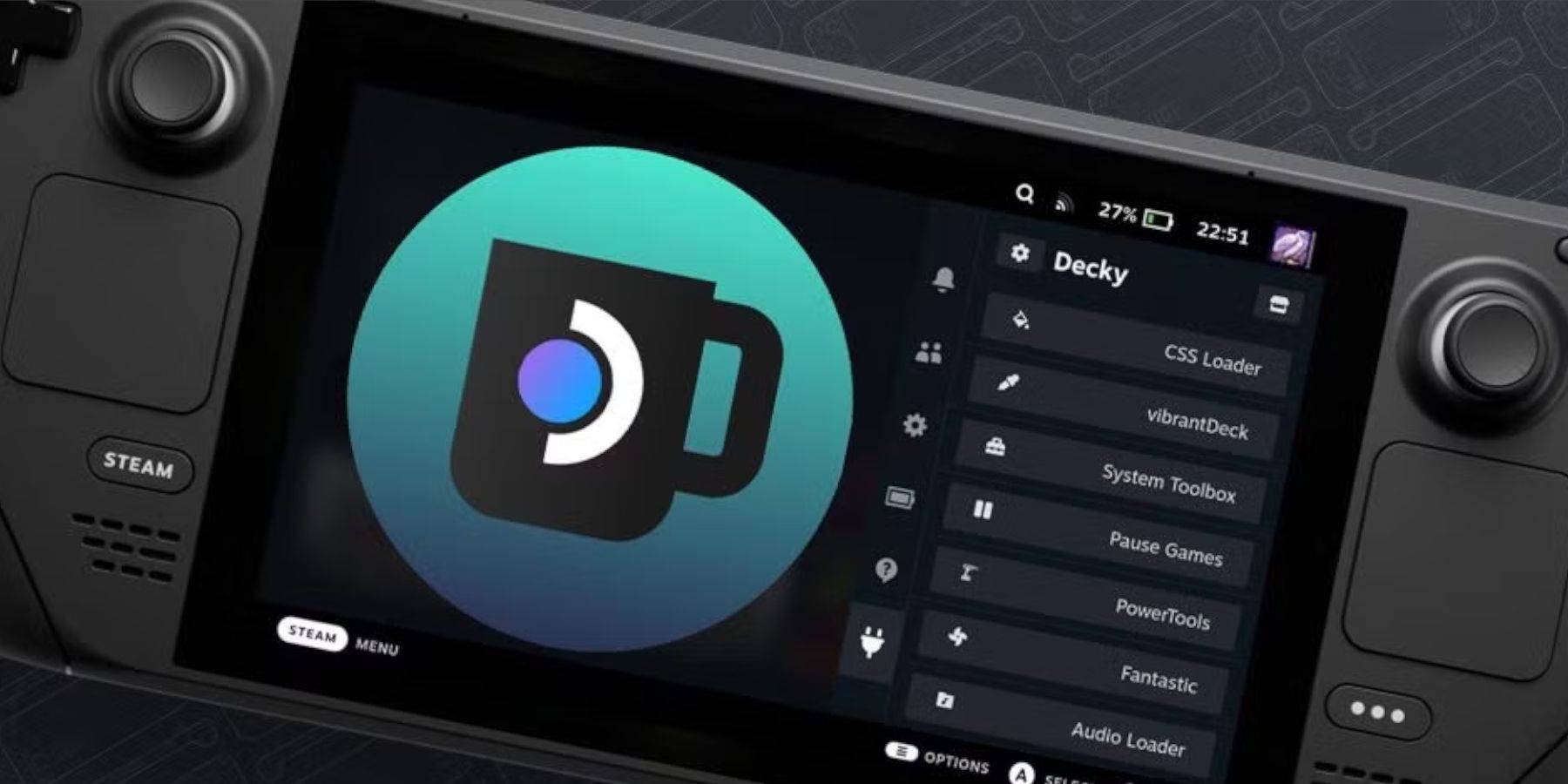
Corrigindo o carregador de deck após uma atualização do convés a vapor
- Mudar para o modo de mesa.
- RedOwnload Decky carregador de sua página do github.
- Execute o arquivo baixado (selecione "Execute", não "aberto").
- Digite sua senha do sudo (crie uma se solicitado).
- Reinicie seu baralho a vapor.
Últimos artigos
-
 O Bleach: Brave Souls está comemorando uma década histórica com suas celebrações de 10º aniversário. A KLab lançou um novo comercial de TV no Japão para marcar esta conquista, além de iniciar uma campanha especial de repostagem de comerciais de TV coAutor : Nathan Mar 28,2026
 -
Lego Batman: Legado do Dark Knight Lego Batman: Legado do Dark Knight foi revelado durante o Gamescom’s Opening Night Live, apresentando uma vasta Gotham City aberta, que pode ser explorada no icônico Batmóvel. O altamente aguardado projeto está seAutor : Ava Mar 25,2026









Jogos populares






Principais notícias

- Clássico uau vs. tartaruga uau: 6 diferenças principais
- Guia final para a progressão de shinigami na era oca
- Dominar as armas de duas mãos em Elden Ring: um guia
- Roblox Códigos de simulador: desbloqueie recompensas exclusivas!
- Wuthering Waves: descubra os segredos da paleta de Whisperwind Haven
- Os 25 principais mods do Palworld para aprimorar seu jogo