
Steam Deck: So leiten Sie Sega -CD -Spiele aus
Autor : Brooklyn
Feb 08,2025
Diese Anleitung beschreibt, wie Sie Sega -CD -Spiele auf Ihrem Steam Deck mithilfe von SELDECK spielen. Wir werden alles von der ersten Setup bis zur Fehlerbehebung nach dem Update-Problemen abdecken.
Vorinstallation: Entwicklermodus und wesentliche Elemente
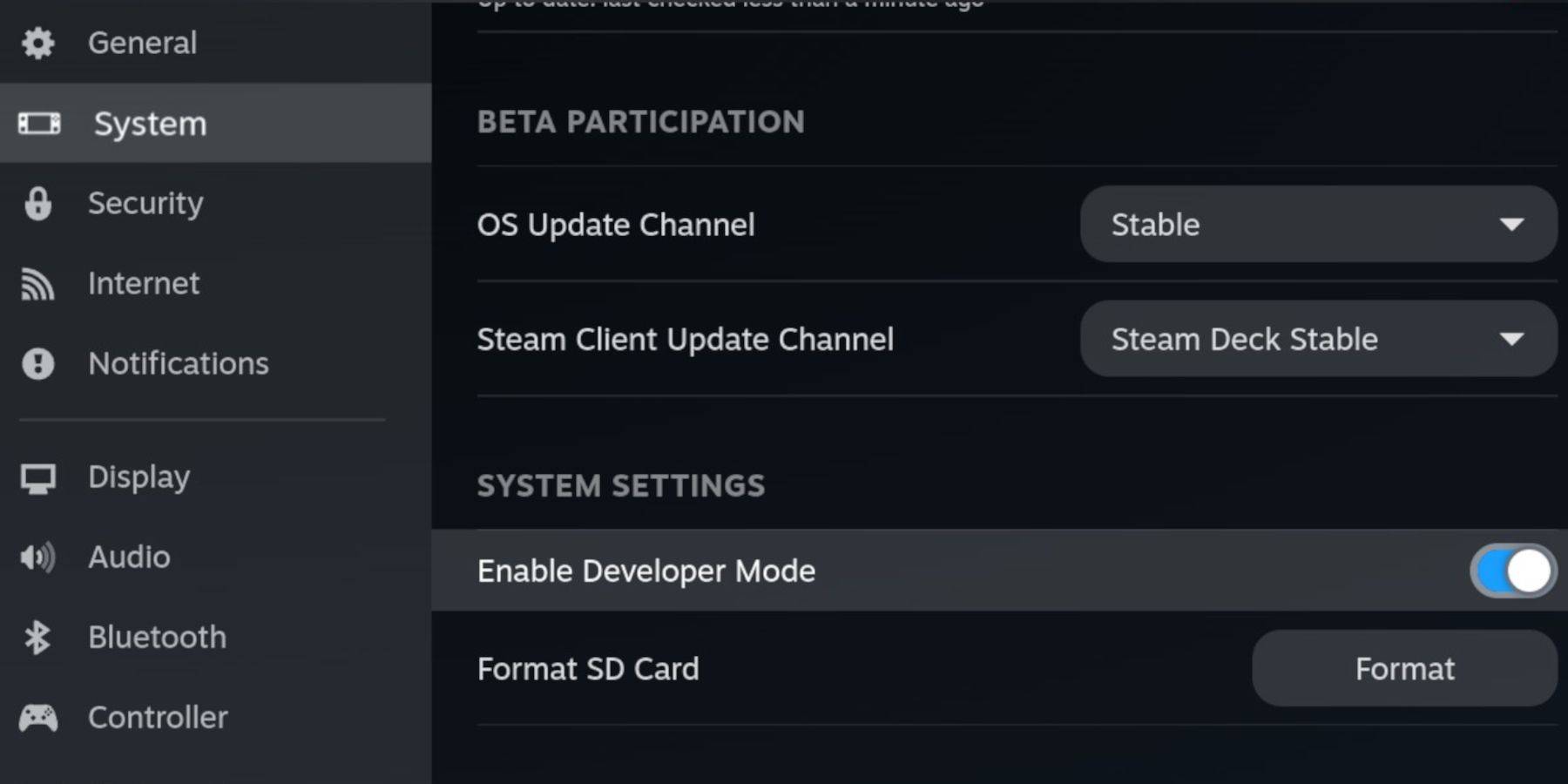 Aktivieren Sie vor dem Start den Entwicklermodus und CEF -Remote -Debuggen auf Ihrem Dampfdeck, um die Kompatibilität mit Eudeck -Updates zu erhalten.
- Kraft auf Ihrem Dampfdeck.
- Greifen Sie auf das Steam -Menü (Steam -Taste) zu. .
- Navigieren Sie zum System> Entwicklermodus und aktivieren Sie ihn. .
- Gehen Sie zum Entwicklermenü und aktivieren Sie das CEF -Remote -Debugging.
- Greifen Sie auf das Stromversorgungsmenü (Dampf -Taste) zu und wechseln Sie in den Desktop -Modus.
Erforderlich:
- Eine Hochgeschwindigkeits-A2-MicroSD-Karte für Schleim und Spiele. Formatieren Sie diese Karte auf Ihrem Dampfdeck (Steam -Menü> Speicher> SD -Karte Format).
- legal erhaltene Sega -CD -ROMs und BIOS -Dateien.
- (optional, aber empfohlen) Tastatur und Maus für die einfachere Dateiverwaltung.
Download und Installation von EUDECK
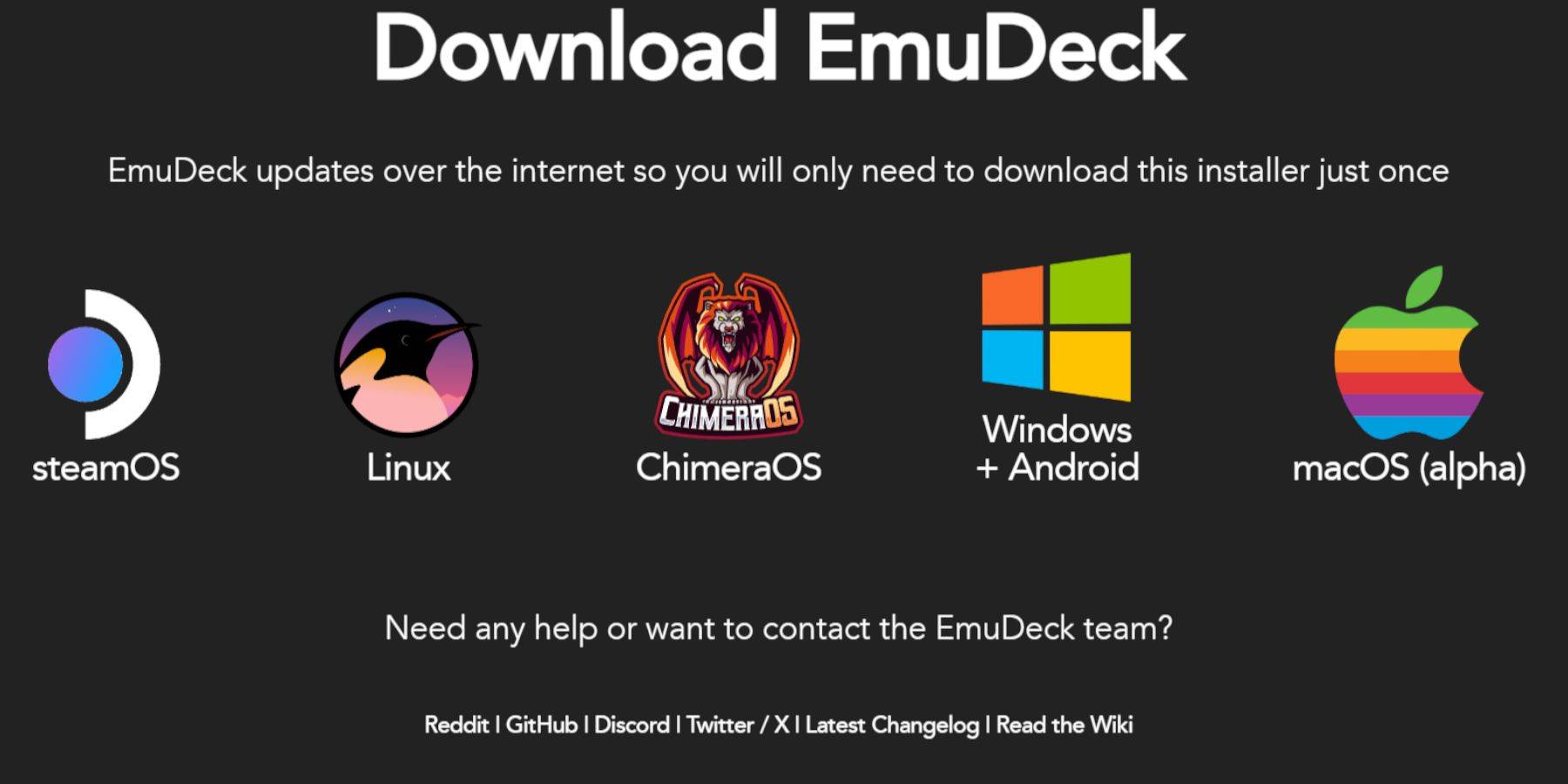
- Wechseln Sie in den Desktop -Modus (Dampfknopf> Strom). .
- einen Webbrowser aus dem Discovery Store herunterladen.
- Download Scheme von seiner offiziellen Website und wählen Sie die Steamos -Version aus.
- Führen Sie das Installationsprogramm aus und wählen Sie die Option "benutzerdefinierte Installation".
- Wählen Sie Ihre microSD -Karte als Installationsort aus.
- Wählen Sie Retroarch, Melonds, Steam ROM Manager und Emulationsstation (oder wählen Sie alle Emulatoren für die zukünftige Verwendung).
- Vervollständigen Sie den Installationsprozess.
Übertragung von SEGA -CD -Dateien
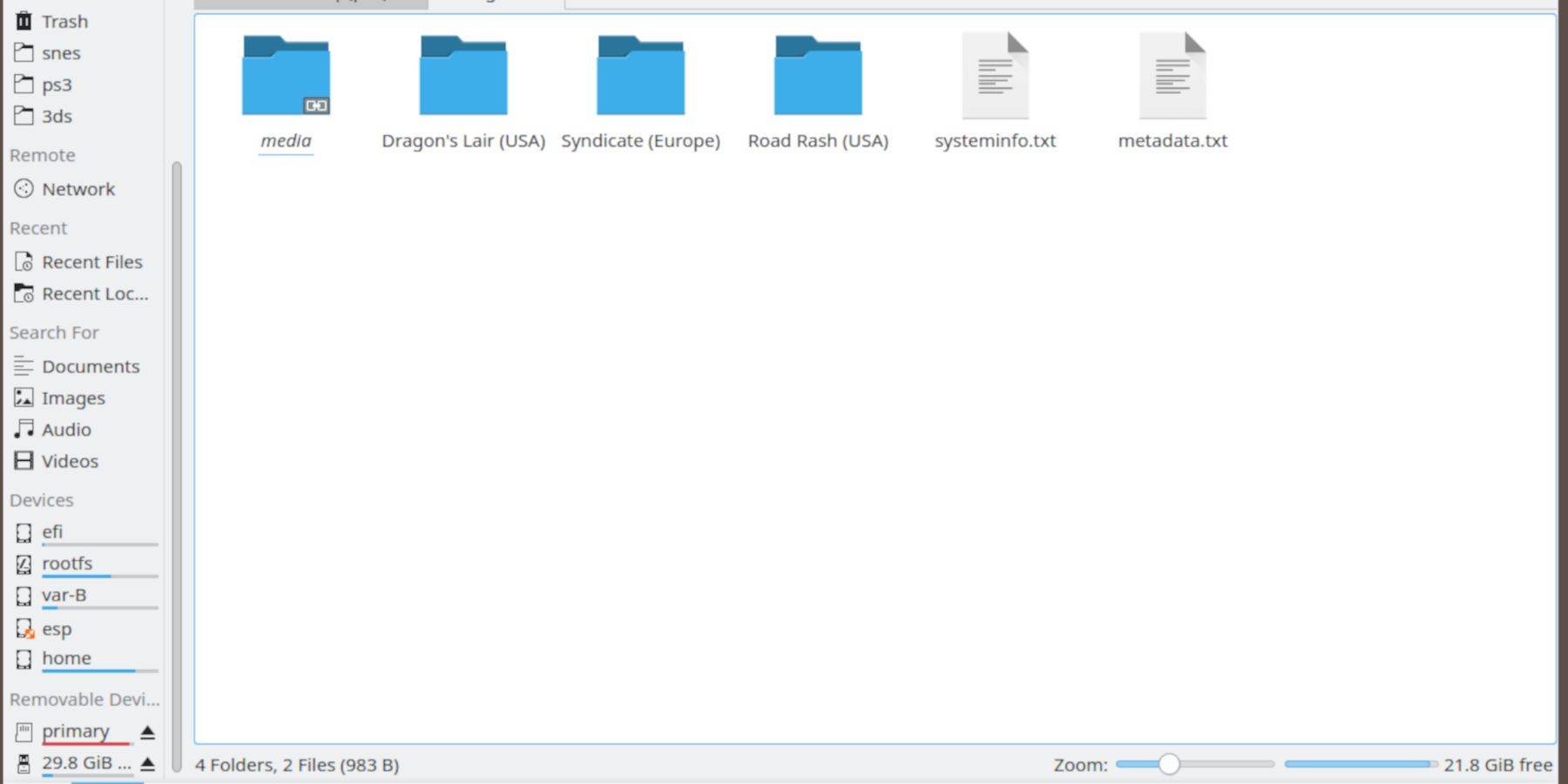
BIOS -Dateien:
- Öffnen Sie den Dolphin -Dateibrowser im Desktop -Modus.
- Navigieren Sie zu Ihrer microSD -Karte (normalerweise mit "primär").
- Gehen Sie in den Ordner
Emulation, dannBIOSund übertragen Sie Ihre BIOS -Dateien. .
ROMS:
- navigieren Sie zu
Primary>Emulation>ROMS>segaCD(odermegaCD). .
- Übertragen Sie Ihre Sega -CD -ROMs in diesen Ordner.
Hinzufügen von ROMs mit Steam ROM Manager
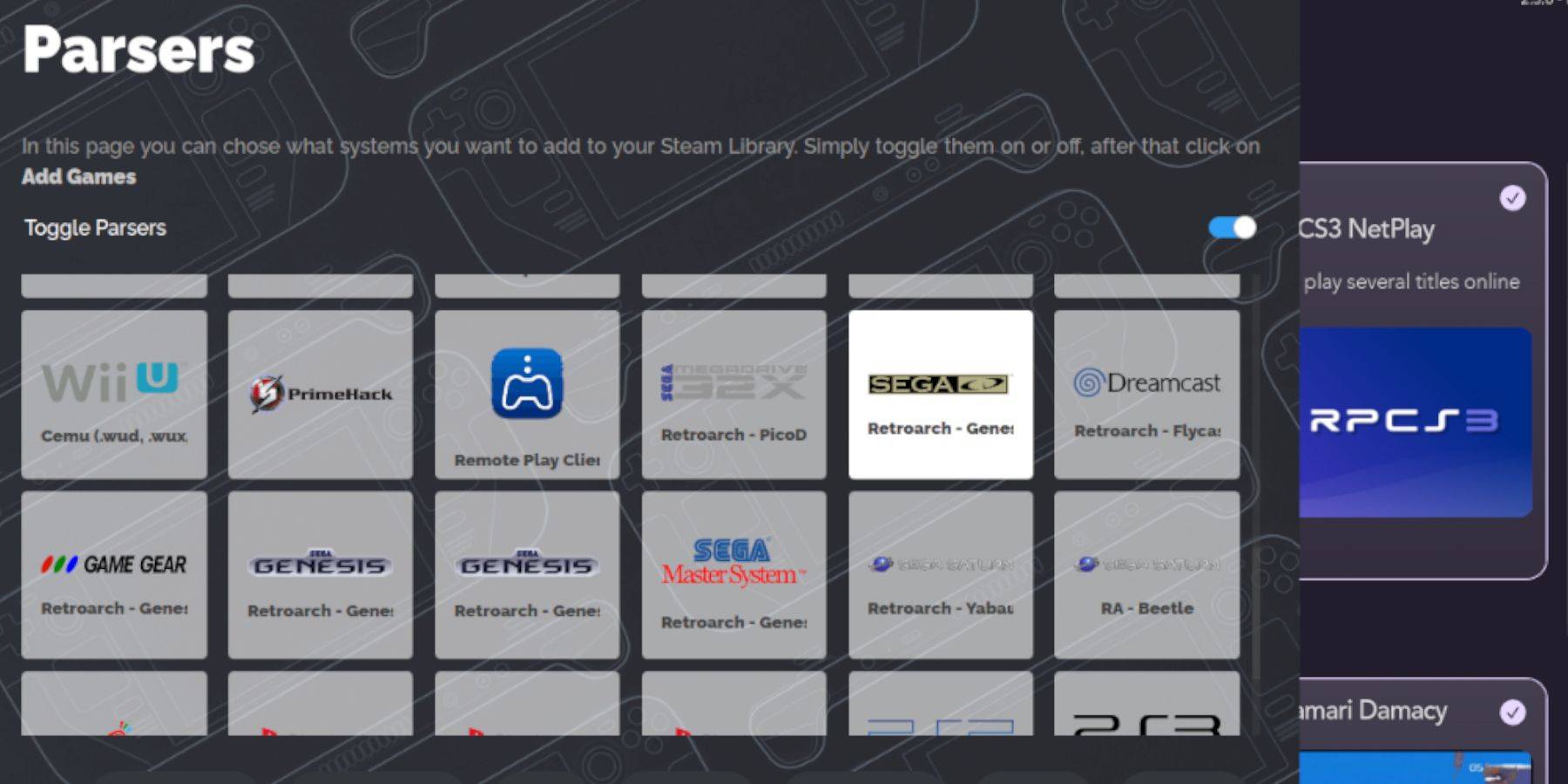
- Öffnen Sie den Seheck und starten Sie Steam ROM Manager.
- Klicken Sie auf "Weiter", klicken Sie dann durch die Windows Nintendo DS.
- Wählen Sie "Spiele hinzufügen" und dann "analysieren". SRM wird Ihre Spiele und Kunstwerke vorbereiten.
fehlende Abdeckungen beheben
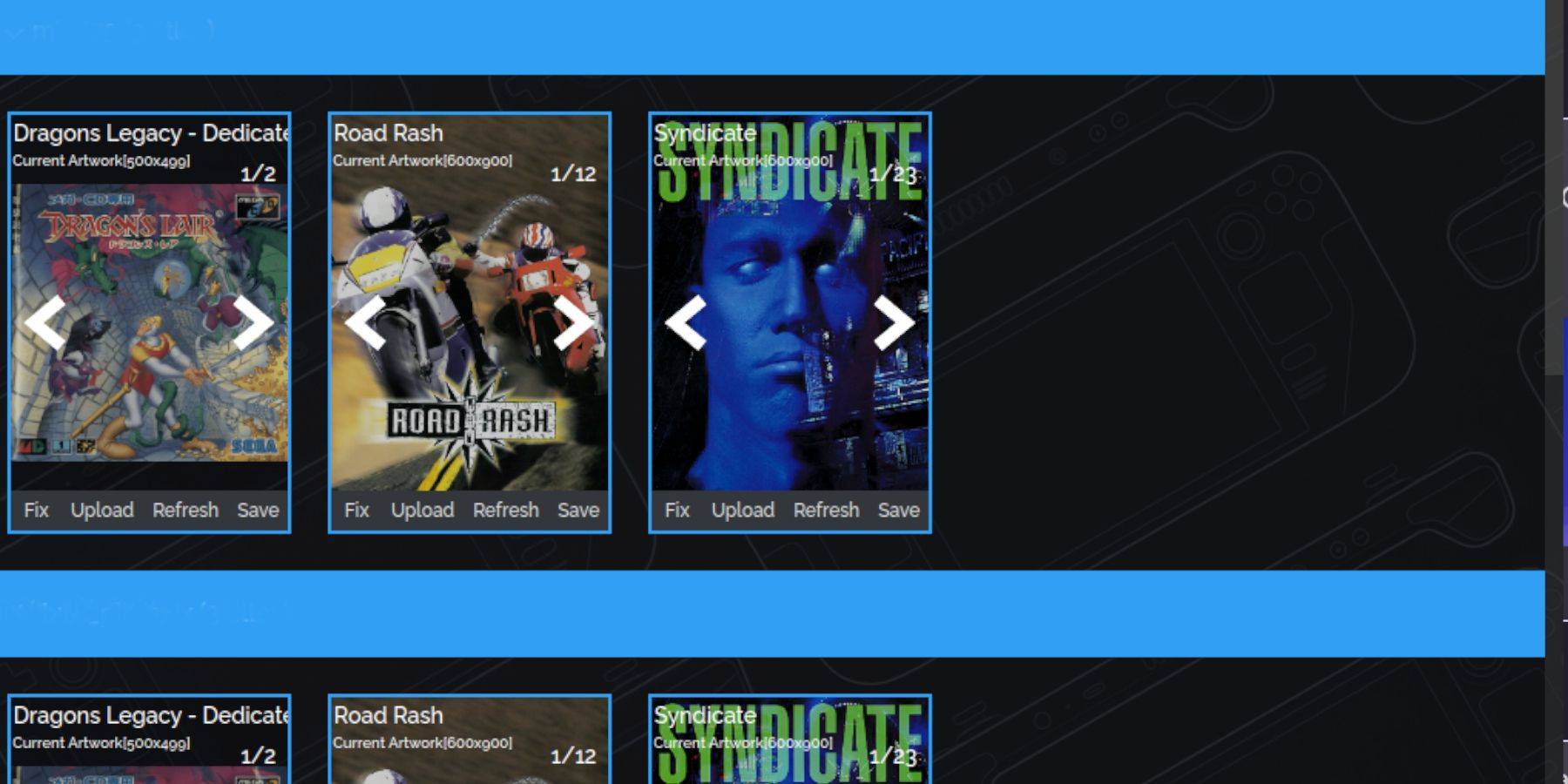
Wenn Abdeckungen fehlen:
- klicken Sie auf "Fix".
- Suche nach dem Spieltitel.
- Wählen Sie ein Cover aus und klicken Sie auf "Speichern und Schließen". .
Um Cover manuell hinzuzufügen:
- Klicken Sie auf "Upload".
- Wählen Sie Ihr heruntergeladenes Titelbild.
- Klicken Sie auf "Speichern und Schließen".
Ihre Sega -CD -Spiele spielen
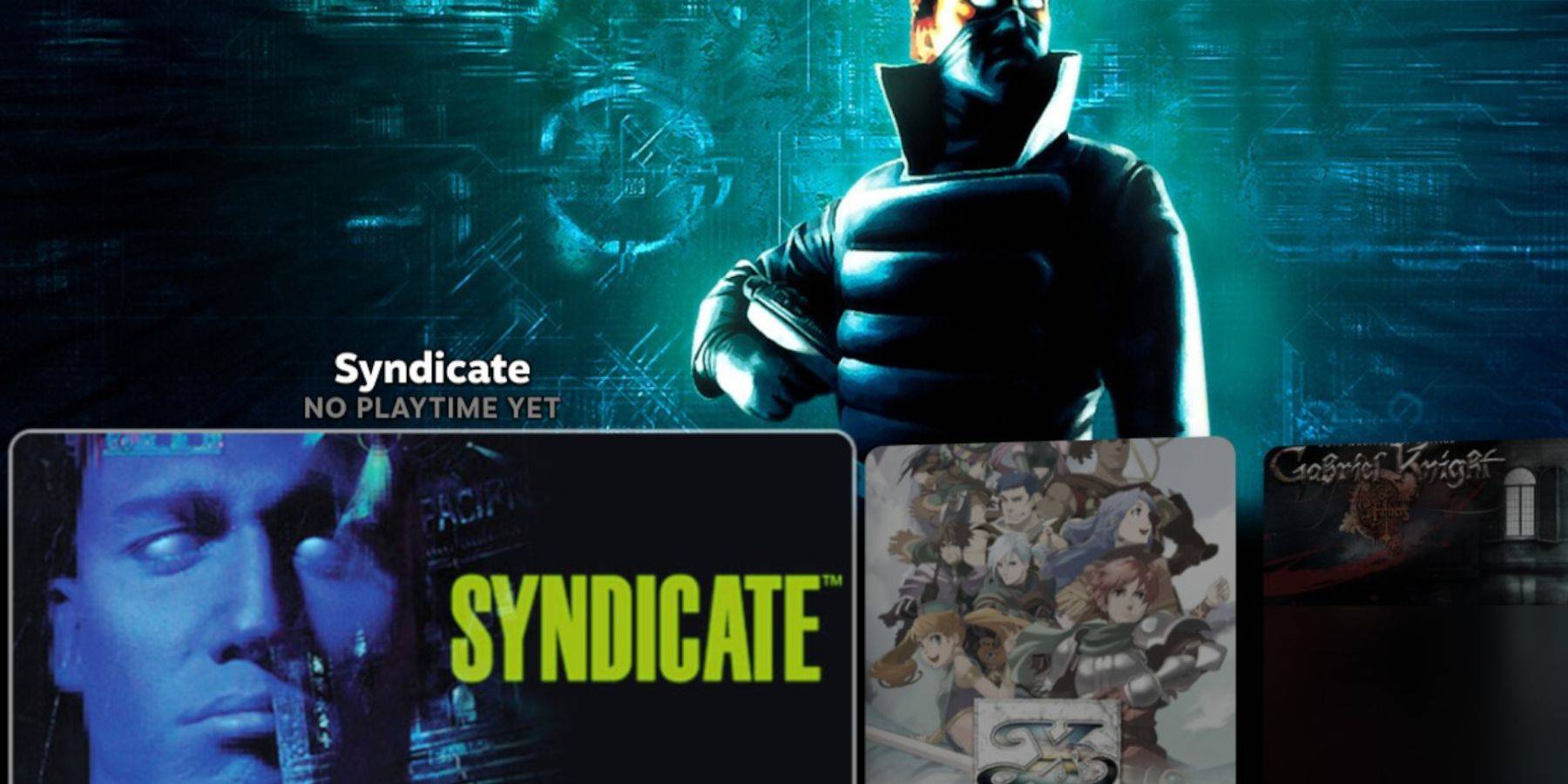
- zum Spielmodus wechseln.
- Gehen Sie zu Ihrer Dampfbibliothek> Sammlungen.
- Finden Sie Ihren Sega -CD -Ordner und starten Sie Ihre Spiele.
Verwenden der Emulationsstation:
- Greifen Sie auf Ihre Steam Library> Nicht-Steam zu.
- Emulationsstation starten. Dies bietet eine bessere Schnittstelle, insbesondere für Multi-Disc-Spiele. Verwenden Sie die Scraper -Funktion innerhalb der Emulationsstation, um Metadaten und Box -Kunst herunterzuladen.
Installieren von Decky Loader und Elektrowerkzeugen
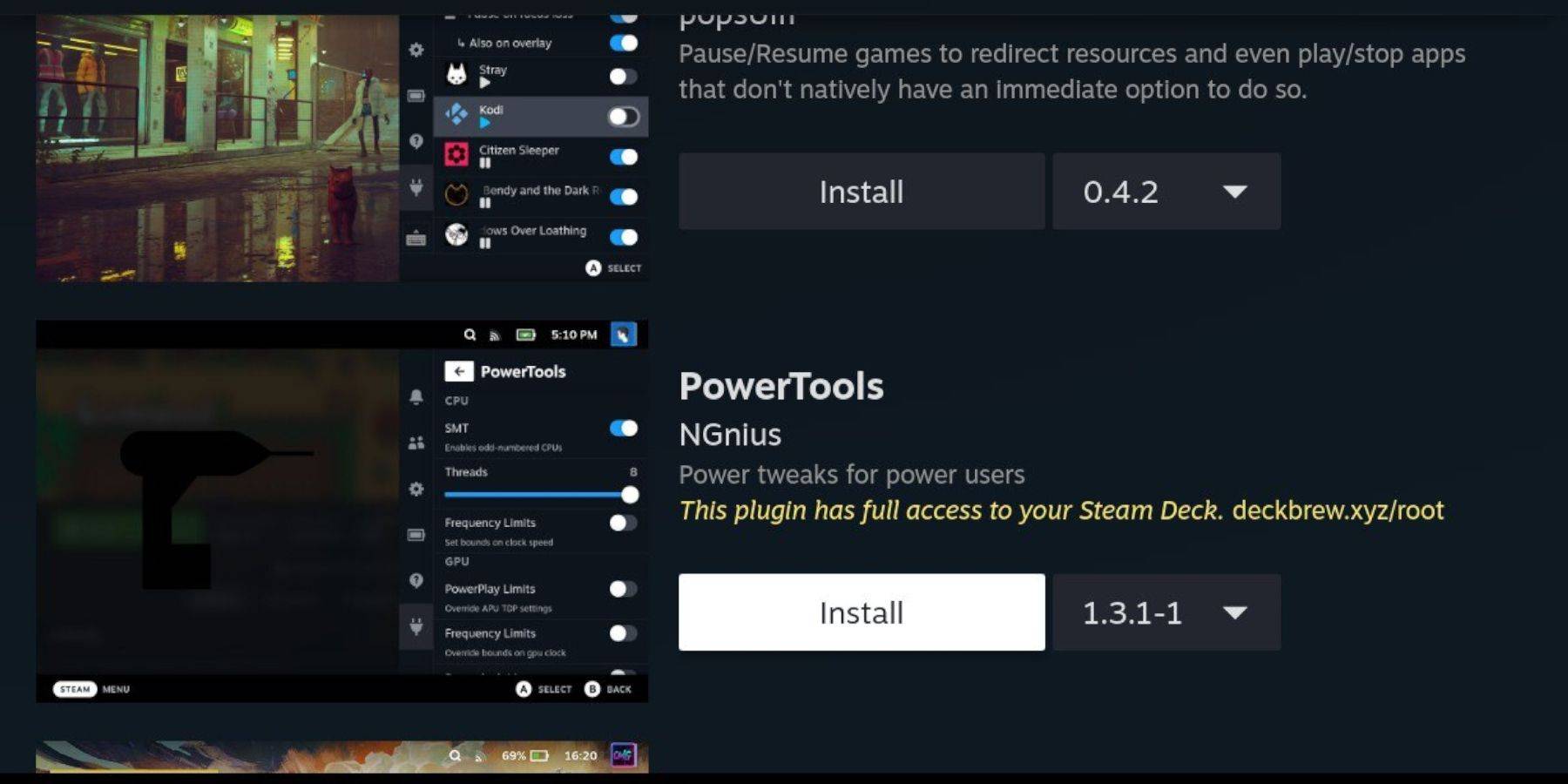
Installieren Sie Decky Loader (über seine Github -Seite) und anschließend im Decklader -Store. Elektrowerkzeuge ermöglichen eine Optimierung. Erwägen Sie, SMTs zu deaktivieren und Threads in seinen Einstellungen anzupassen.
Decky Loader nach einem Steam Deck -Update
beheben
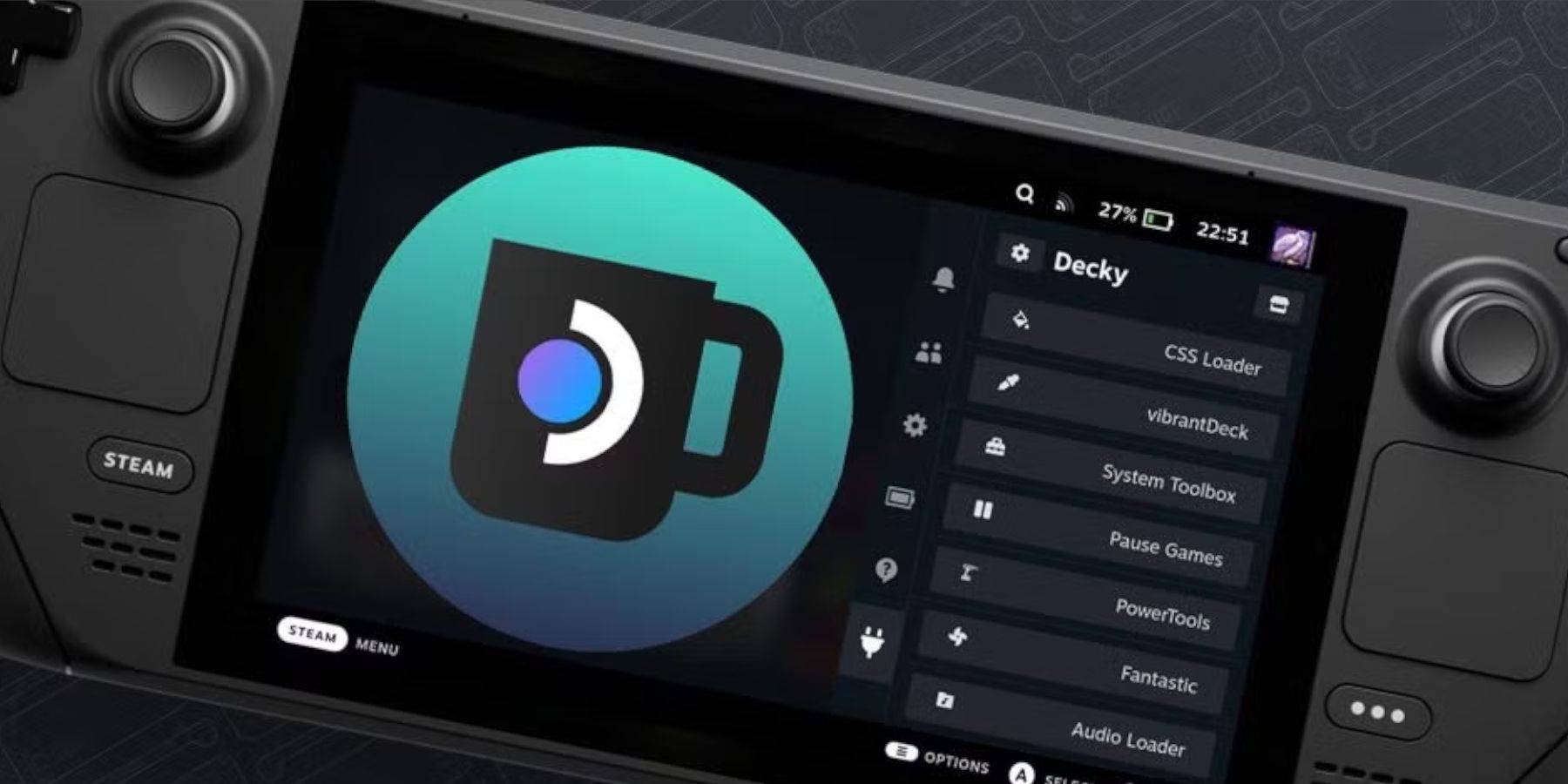
Wenn Decky Loader nach einem Update entfernt wird:
- Wechseln Sie in den Desktop -Modus.
- DECORNLAD DECKY Loader von seiner Github -Seite.
- .
- Führen Sie die heruntergeladene Datei aus (wählen Sie "Ausführen", nicht "öffnen"). .
- Geben Sie Ihr Sudo -Passwort ein (erstellen Sie eine, wenn Sie aufgefordert werden). .
[🎜] Dieser umfassende Leitfaden sollte es Ihnen ermöglichen, Ihre Sega -CD -Spiele auf Ihrem Steam Deck erfolgreich einzurichten und zu genießen. [🎜]
Neueste Artikel
-
 Bleach: Brave Souls feiert ein historisches Jahrzehnt mit einer großartigen 10-Jahre-Feier. KLab hat in Japan einen neuen Fernsehspot veröffentlicht, um diesen Meilenstein zu ehren, und gleichzeitig eine besondere 10. Geburtstags-TV-Spot-WiederveröffAutor : Nathan Mar 28,2026
 -
Absolutely — Lego Batman: Legacy of the Dark Knight is shaping up to be one of the most ambitious entries in the long-running Lego video game franchise. Here’s a breakdown of what makes this announcement so significant, and what fans can realisticallAutor : Ava Mar 25,2026
Neueste Spiele
-
 Increase your IQHerunterladen
 -
 Sakura MMO 2 ModHerunterladen
 -
 Luck CaseHerunterladen
 -
 Mädelsabend - PartyspieleHerunterladen
 -
 Freaky Stan ModHerunterladen
 -
 Fast-LibsHerunterladen
 -
 Airport Clash 3D - Minigun ShoHerunterladen
 -
 A RecreativaHerunterladen
 -
 com.crikey.dreamcarnival ModHerunterladen
 -
 تحدي ام حقيقةHerunterladen
Trendspiele




Top-Nachrichten

- Classic wow vs. Turtle Wow: 6 Schlüsselunterschiede
- Ultimativer Leitfaden zur Shinigami -Fortschritt in der hohlen Ära
- Mastering von Zweihandwaffen in Elden Ring: Ein Leitfaden
- Roblox Simulator -Codes: Exklusive Belohnungen freischalten!
- Wuthering Waves: Entdecken Sie die Geheimnisse der Palette von Whisperwind Haven
- Top 25 Palworld -Mods, um Ihr Spiel zu verbessern