
Cómo arreglar tu puntería en Marvel Rivals
Marvel Rivals: Domina tu puntería: desactiva la aceleración del mouse y el suavizado de puntería
¡La temporada 0 de Marvel Rivals ha sido un torbellino! Los jugadores dominan mapas, héroes y habilidades, y descubren sus estilos de juego y personajes principales preferidos. Sin embargo, a medida que la escala competitiva se acerca, algunos jugadores están experimentando problemas de puntería. Si sientes que tu puntería no funciona, no estás solo. Muchos jugadores han encontrado una solución sencilla: desactivar la aceleración del ratón y el suavizado de la puntería. Esta guía explica por qué su puntería puede ser inexacta y cómo solucionarlo.
¿Por qué mi puntería no es precisa?
En Marvel Rivals, la aceleración/suavizado de puntería del mouse está habilitada de forma predeterminada. Si bien es beneficioso para los usuarios de controladores, muchos usuarios de teclado y mouse prefieren desactivarlo para mejorar la precisión, especialmente para los disparos rápidos. Actualmente, el juego carece de una configuración dentro del juego para alternar esto.
La solución: deshabilitar manualmente el suavizado de puntería
Esta solución implica modificar un archivo de juego; no es hacer trampa ni modificar; se trata simplemente de ajustar una configuración que muchos juegos permiten en sus menús de opciones. Cada vez que ajustas la configuración del juego (punto de mira, sensibilidad, etc.), este archivo se actualiza.
Instrucciones paso a paso:
- Abra el cuadro de diálogo Ejecutar (tecla Windows R).
- Pegue esta ruta y reemplace "SUNOMBRE DE USUARIO AQUÍ" con su nombre de usuario de Windows:
C:UsersYOURUSERNAMEHEREAppDataLocalMarvelSavedConfigWindows(Si no está seguro de su nombre de usuario, navegue hasta Esta PC > Windows > Usuarios). - Presione Entrar. Localice el archivo
GameUserSettingsy ábralo con el Bloc de notas. - Al final del archivo, agregue estas líneas:
[/script/engine.inputsettings]
bEnableMouseSmoothing=False
bViewAccelerationEnabled=False
bDisableMouseAcceleration=False
RawMouseInputEnabled=1- Guarde y cierre el archivo. Has desactivado con éxito el suavizado y la aceleración del mouse, priorizando la entrada sin formato del mouse.
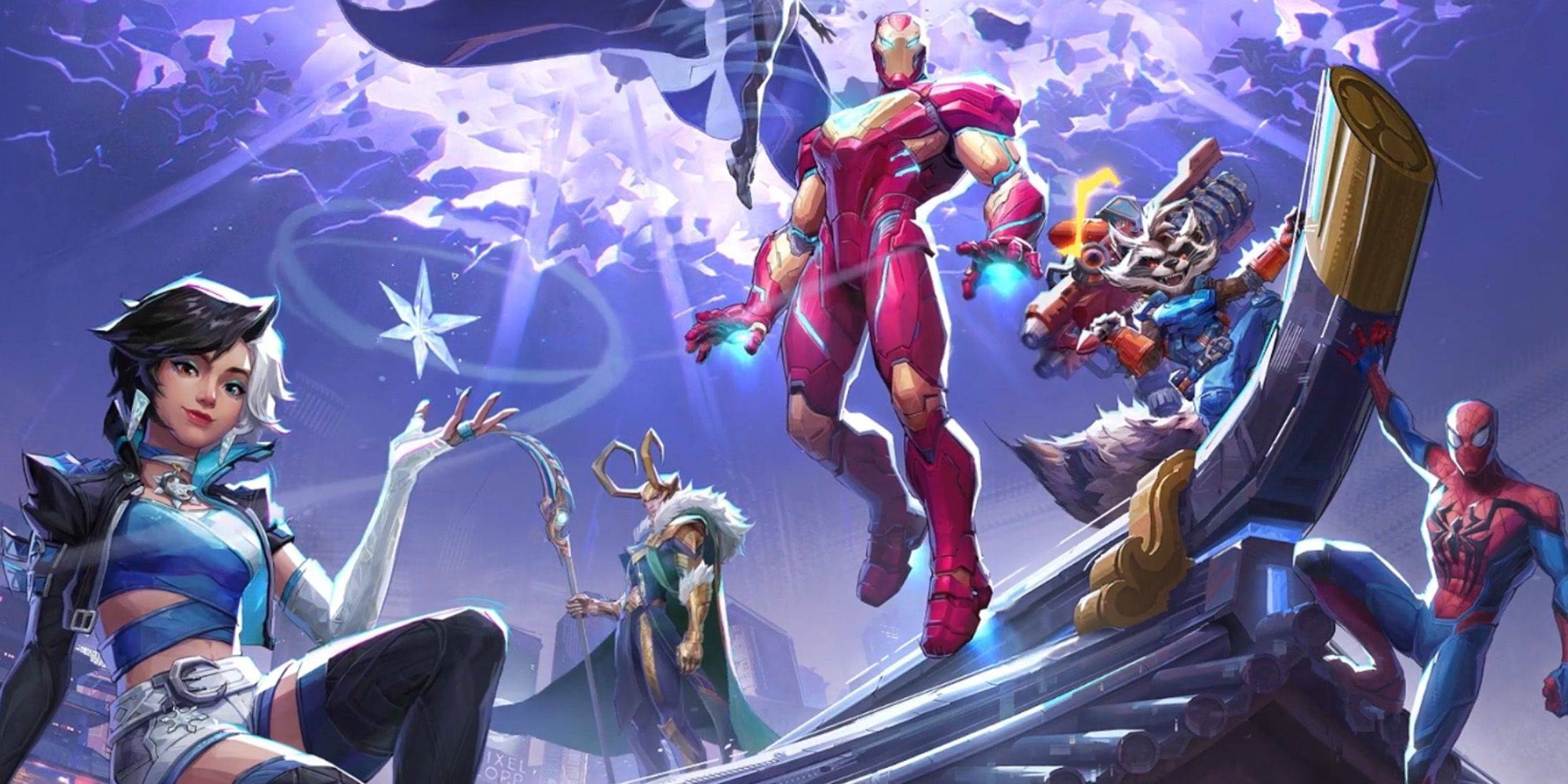
¡Disfruta de una precisión de puntería mejorada en tus partidas de Marvel Rivals!
-
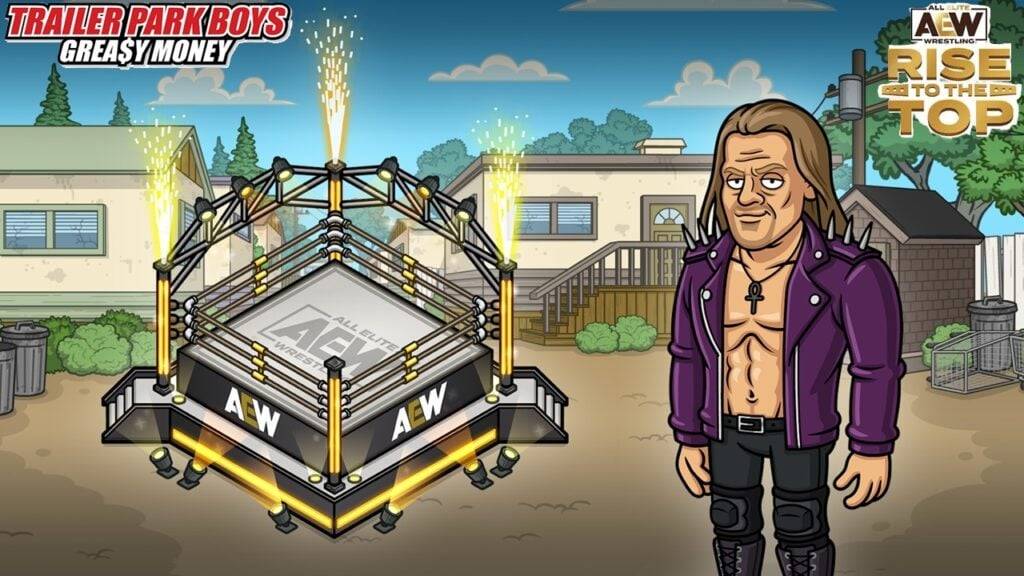 Trailer Park Boys x All Elite Wrestling: The Ultimate Crossover is Here – Chaos, Comedy, and Piledrivers Await! 🎮💥 Get ready for the most unhinged crossover in gaming history — Trailer Park Boys: Greasy Money is teaming up with All Elite Wrestling: RAutor : Sarah Mar 17,2026
 -
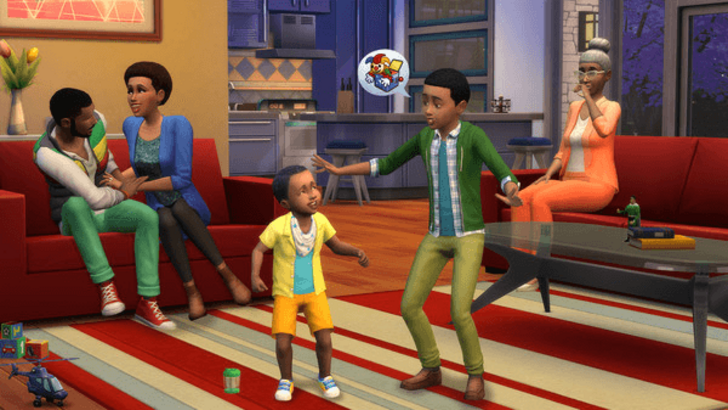 Tras años de especulaciones sobre The Sims 5, EA está trazando un nuevo rumbo audaz para la franquicia. En lugar de secuelas numeradas tradicionales, la compañía planea expandir "The Sims Universe" con actualizaciones continuas en múltiples títulos.EAutor : Samuel Mar 16,2026
-
 Airport Clash 3D - Minigun ShoDescargar
 -
 A RecreativaDescargar
 -
 com.crikey.dreamcarnival ModDescargar
 -
 تحدي ام حقيقةDescargar
 -
 Madden NFL 25 CompanionDescargar
 -
 Survivor Z: Zombie SurvivalDescargar
 -
 Dinosaur Hunting: Trex HunterDescargar
 -
 Z書庫Descargar
 -
 Word Game. Crossword Search PuDescargar
 -
 Buckshot Roulette: PvP DuelDescargar






- Wow clásico vs. tortuga wow: 6 diferencias clave
- Ultimate Guide to Shinigami Progresion in Hollow Era
- Roblox Códigos de simulador: ¡Desbloquea recompensas exclusivas!
- Dominar armas de dos manos en Elden Ring: una guía
- Olas borrascosas: descubre los secretos de la paleta de Whisperwind Haven
- Top 25 Mods de Palworld para mejorar tu juego
-
1Los mejores reproductores multimedia para transmisión suave
-
2Aplicaciones de suscripción de revista imprescindible
-
3Juegos casuales adictivos para todos
-
4Mejores juegos de estrategia de acción para Android
-
5Las mejores aplicaciones de estilo de vida para mejorar su vida
-
6Essential Beauty Apps for Wellness