
So fixieren Sie Ihr Ziel in Marvel Rivals
Marvel Rivals: Meistern Sie Ihr Ziel – Deaktivieren Sie die Mausbeschleunigung und die Zielglättung
Staffel 0 von Marvel Rivals war ein Wirbelsturm! Die Spieler beherrschen Karten, Helden und Fähigkeiten und entdecken ihre bevorzugten Spielstile und Hauptcharaktere. Während die Wettbewerbsleiter jedoch immer näher rückt, haben einige Spieler Probleme mit dem Zielen. Wenn Sie das Gefühl haben, dass Ihr Ziel nicht stimmt, sind Sie nicht allein. Viele Spieler haben eine einfache Lösung gefunden: die Mausbeschleunigung und die Zielglättung zu deaktivieren. Dieser Leitfaden erklärt, warum Ihr Ziel möglicherweise ungenau ist und wie Sie es beheben können.
Warum ist mein Ziel ungenau?
In Marvel Rivals ist die Mausbeschleunigung/Zielglättung standardmäßig aktiviert. Während es für Controller-Benutzer von Vorteil ist, ziehen es viele Tastatur- und Mausspieler vor, es zu deaktivieren, um die Präzision zu verbessern, insbesondere bei Flick-Shots. Dem Spiel fehlt derzeit eine In-Game-Einstellung, um dies umzuschalten.
Die Lösung: Zielglättung manuell deaktivieren
Dieser Fix beinhaltet das Modifizieren einer Spieldatei – es handelt sich nicht um Cheating oder Modding; Es geht einfach darum, eine Einstellung anzupassen, die viele Spiele in ihren Optionsmenüs zulassen. Jedes Mal, wenn Sie die Spieleinstellungen (Fadenkreuz, Empfindlichkeit usw.) anpassen, wird diese Datei aktualisiert.
Schritt-für-Schritt-Anleitung:
- Öffnen Sie das Dialogfeld „Ausführen“ (Windows-Taste R).
- Fügen Sie diesen Pfad ein und ersetzen Sie „IHR BENUTZERNAME HIER“ durch Ihren Windows-Benutzernamen:
C:UsersYOURUSERNAMEHEREAppDataLocalMarvelSavedConfigWindows(Wenn Sie Ihren Benutzernamen nicht kennen, navigieren Sie zu Dieser PC > Windows > Benutzer). - Drücken Sie die Eingabetaste. Suchen Sie die Datei
GameUserSettingsund öffnen Sie sie mit Notepad. - Fügen Sie am Ende der Datei diese Zeilen hinzu:
[/script/engine.inputsettings]
bEnableMouseSmoothing=False
bViewAccelerationEnabled=False
bDisableMouseAcceleration=False
RawMouseInputEnabled=1- Speichern und schließen Sie die Datei. Sie haben die Mausglättung und -beschleunigung erfolgreich deaktiviert und der rohen Mauseingabe Vorrang eingeräumt.
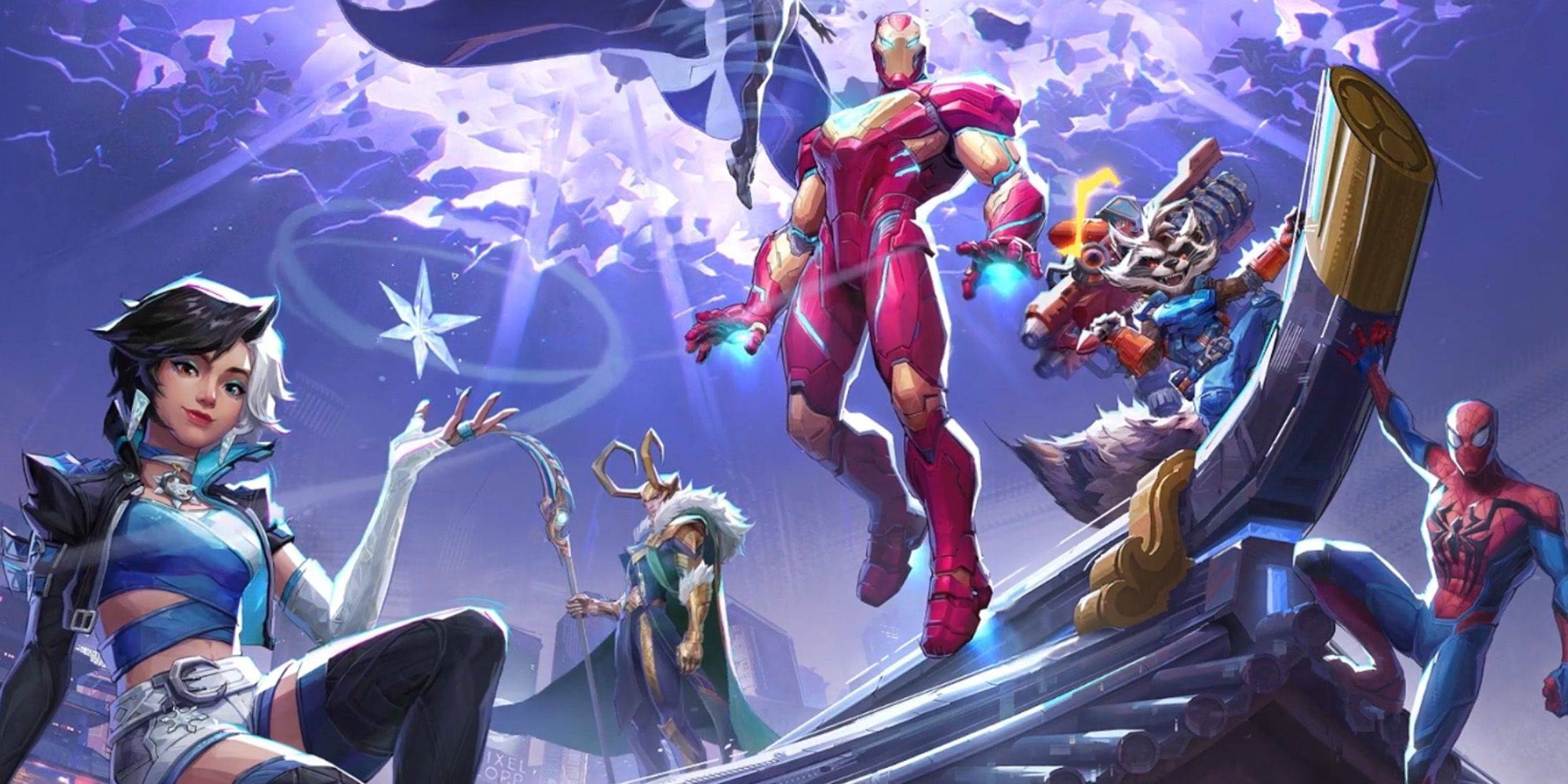
Genieße die verbesserte Zielgenauigkeit in deinen Marvel Rivals-Spielen!
-
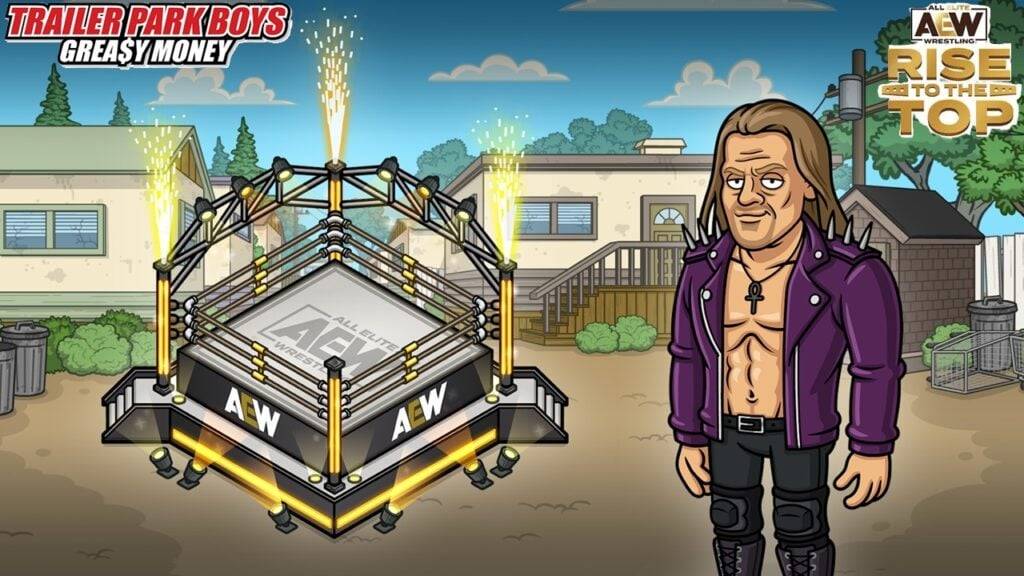 Die East Side Games Group verbindet zwei völlig verschiedene Universen in einem atemberaubenden Crossover. Trailer Park Boys: Greasy Money tritt zusammen mit All Elite Wrestling: Rise to The Top. Diese besondere Veranstaltung beginnt am 27. März um 1Autor : Sarah Mar 17,2026
 -
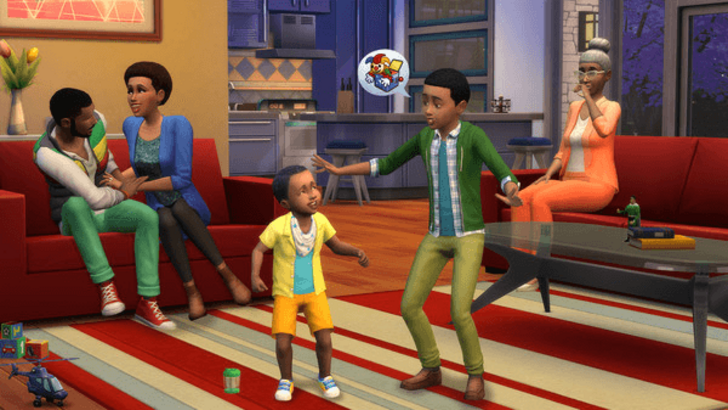 Nach Jahren der Spekulation über The Sims 5 verfolgt EA einen neuen, mutigen Kurs für die Franchise. Anstelle traditioneller nummerierter Sequels plant das Unternehmen, das „The Sims Universe“ durch kontinuierliche Updates über mehrere Titel hinweg zAutor : Samuel Mar 16,2026
-
 Airport Clash 3D - Minigun ShoHerunterladen
 -
 A RecreativaHerunterladen
 -
 com.crikey.dreamcarnival ModHerunterladen
 -
 تحدي ام حقيقةHerunterladen
 -
 Madden NFL 25 CompanionHerunterladen
 -
 Survivor Z: Zombie SurvivalHerunterladen
 -
 Dinosaur Hunting: Trex HunterHerunterladen
 -
 Z書庫Herunterladen
 -
 Word Game. Crossword Search PuHerunterladen
 -
 Buckshot Roulette: PvP DuelHerunterladen








- Classic wow vs. Turtle Wow: 6 Schlüsselunterschiede
- Ultimativer Leitfaden zur Shinigami -Fortschritt in der hohlen Ära
- Roblox Simulator -Codes: Exklusive Belohnungen freischalten!
- Mastering von Zweihandwaffen in Elden Ring: Ein Leitfaden
- Wuthering Waves: Entdecken Sie die Geheimnisse der Palette von Whisperwind Haven
- Top 25 Palworld -Mods, um Ihr Spiel zu verbessern